
مجله اینترنتی گیم پاس
آموزش انتقال دیتای بازیهای ترکیبی PS4، بدون قفل شدن بازیها و محدودیت زمانی

بسیاری از بازیکنان و کاربران کنسول پر طرفدار PS4، به دلیل مشکلات اقتصادی و بالا رفتن قیمت ارز، به نصب بازیهای ترکیبی یا هکی پلی استیشن 4 روی آوردهاند تا بتوانند با حداقل هزینه تعداد بازیهای مورد علاقه بیشتری را بر روی کنسول خود انجام دهند. بسیاری از کاربران اکانتهای ترکیبی یا هکی را به صورت مستقیم از فروشندهها تهیه و بر روی کنسول خود وارد میکنند ولی بعد از وارد کردن اکانت و اضافه کردن بازیها در صف دانلود کنسول PS4 خود، مشکل زمانی در دانلود دیتای بازیها دارند که باعث قفل شدن بازیهای اکانتهای ترکیبی یا هکی خریداری شده آنان میشود. از این رو در این مقاله قصد داریم تا روشی را آموزش دهیم که بتوانید بدون محدودیت زمانی و قفل شدن بازیها، انتقال دیتای بازیهای ترکیبی یا هکی خریداری شده کنسول پلی استیشن 4 خود را انجام دهید. پس در ادامه این مقاله گیم پاس با ما همراه باشید.
همانطور که پیشتر گفته شد، بسیاری از کاربران در کشور عزیزمون ایران به خرید اکانتهای ترکیبی (هکی) پلی استیشن و نصب بازیها بر روی کنسول خود روی آوردند و یا دستگاه خود را به متخصصان این حوزه برای نصب این مدل از بازیها ارائه میدهند تا بتوانند تعداد بیشتری بازی را نسبت به قیمت اصلی بازیها بر روی کنسول خود داشته باشند. دستهای که خود تصمیم به تهیه و نصب بازیهای ترکیبی بر روی کنسول پلی استیشن خود میکنند همیشه با مشکل کمبود وقت در انتقال یا دانلود دیتای بازیها دارند و این امر باعث میشه که بازیهای نصب شده از اکانتهای هکی یا ترکیبی تهیه شده قفل شده و تمامی پول آنها حدر داده شود.
از طرفی دسته دوم کاربران که کنسول پلی استیشن 4 خود را به متخصصین داده و با پرداخت هزینه نصب بازیها را به عهده این عزیزان میسپارند، بعد از مدتی از این گلگی دارند که چون دستگاه نباید به اینترنت متصل شود، پس آنها چطور بازیها خود را آپدیت کنند. در ادامه با مطالعه راهکار ارائه شده هر دو دسته از عزیزان میتوانند مشکل خود را بطرف و از بازیهای نصب شده روی کنسول خود لذت لازمه را ببرند.
قبل از شروع کار و آموزش، باید توجه داشته باشید که خود شما عزیزان باید با شیوه وارد کردن اکانت و قرار دادن بازیهای موجود در آن اکانت برای دانلود آشنایی داشته باشید، همچنین مراحل اولیه یعنی وارد کردن اکانت، اکتیو کردن و سپس Restore License و بعد از آن اضافه کردن بازیها از قسمت Library و بعد Purchased به صف دانلود را انجام داده و سپس مراحل گفته شده در ادامه این مقاله را طی بفرمائید.
بعد از انجام مراحل اولیه شما میبایست در یکی از User های موجود در کنسول پلی استیشن خود به ترتیب مراحل زیر را طی نمائید.
مرحله اول نصب دیتای بازیهای ترکیبی PS4، بدون قفل شدن بازیها و محدودیت زمانی
طبق تصاویر زیر وارد بخش تنظیمات یا Settings کنسول پلی استیشن 4 خود شده و سپس در بخش تنظیمات شبکه یا Network شده و بر وارد گزینه Set Up Internet Connection شوید.
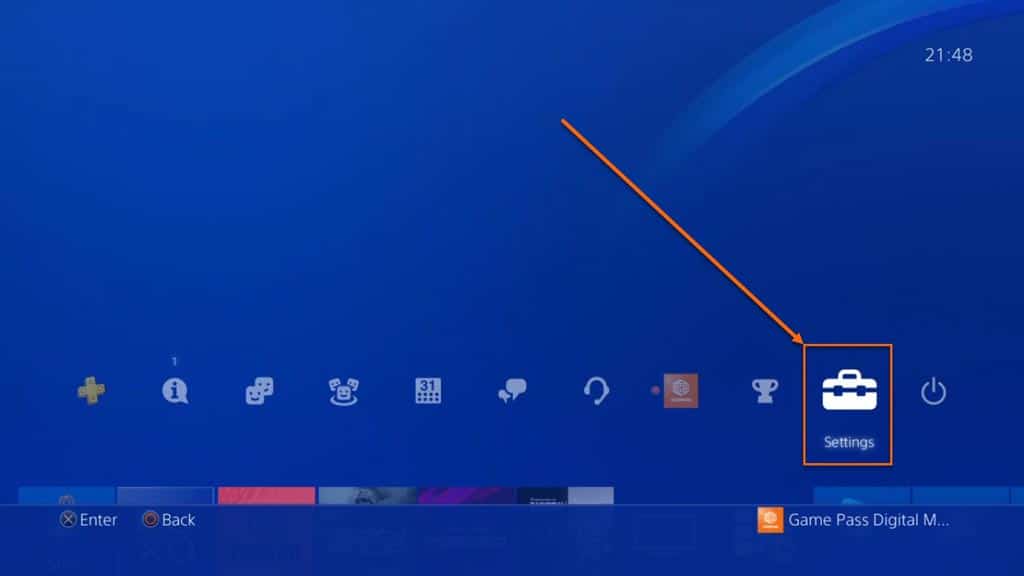
برای رفع محدودیت زمانی و جلوگیری از قفل شدن بازیهای هکی کنسول پلی استیشن 4 وارد تنظیمات یا Settings شوید.
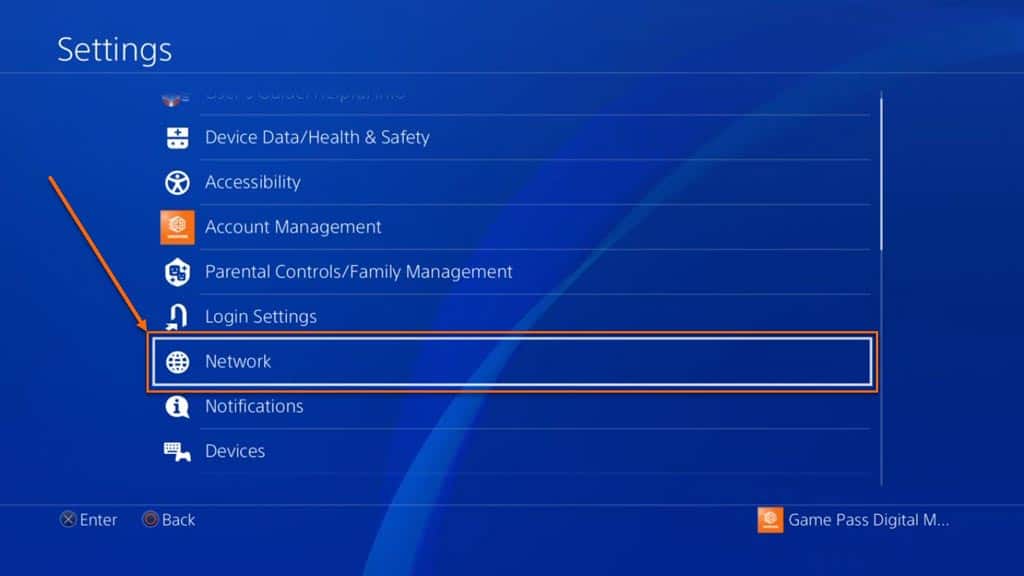
سپس از منوی باز شده وارد تنظیمات شبکه یا Network شوید.

سپس وارد گزینه Setup Internet Connection شوید.
بعد شما میبایست یکی از حالت های اتصال شبکه کنسول خود را انتخاب کنید که البته عاقلانه و درستش برای انتقال دیتا گزینه Use a LAN Cable میباشد. بعد از انتخاب گزینه، میبایست تنظیمات شبکه یا Network کنسول را در حالت Custom پیش ببرید.
حالت Custom را انتخاب کنید و تا مرحله وارد کردن DNS پیش بروید. در این مرحله DNS Settings گزینه Manual را انتخاب کنید و طبق مراحل گفته شده در ادامه، آی پی های گفته شده را وارد کنید.
- در کارد Primary DNS آی پی (IP) یا مقدار 108.61.128.158 را وارد کرده.
- در کارد Secondary DNS آی پی (IP) یا مقدار 0.0.0.0 را وارد نمائید.
سپس در ادامه همه بخشها را Automatic بزنید به جز بخش Proxy Settings که میبایست آی پی آدرس کامپیوتر خود که نرم افزار PSX Download Helper بر روی آن اجرا شده است را وارد نمائید. اگر با شیوه تنظیمات و روند فرآیند انتقال دیتا از طریق نرم افزار PSX Download Helper آشنایی ندارید میتوانید مقاله انتقال دیتا از طریق کامپیوتر یا لپ تاپ به کنسول پلی استیشن 4 در گیم پاس را مطالعه فرمائید.
با انجام مراحل بالا میتوانید بدون هیچ محدودیت زمانی و همچنین ترس از قفل شدن بازیهای در صف دانلود، از طریق نرم افزار PSX Download Helper به انتقال دیتا بازیهای مورد نظر خود بپردازید.
دقت داشته باشید اگر کامپیوتر و لپ تاپی که نرم افزار PSX Download Helper بر روی آن در حال اجرا هست به اینترنت متصل باشد شما میتوانید بدون دانلود دیتای بازیها از قبل به صورت مستقیم دیتای بازیهای مورد نظر رو با این روش دانلود کنید و همچنین آن دسته از کاربرانی که نیاز به آپدیت بازیهای خود دارند میتوانند با رفتن بر روی آیکون بازی و زدن دکمه Option و انتخاب گزینه Check for Update آپدیت جدید را به صف دانلود خود اضافه کرده و فرآیند دانلود آپدیت را انجام دهند.
در ضمن اگر دیتاهای مورد نظر را از قبل بر روی کامپیوتر خود دانلود کرده باشید و طبق آموزشی که لینک آن در بالاتر برای شما قرار داده شده است پیش بروید، با سرعت بیشتری و در عرض چند دقیقه فرآیند انتقال دیتا یا آپدیت را انجام خواهید داد. کلام آخر، دقت داشته باشید آی پی DNS ها را به دقت بزنید وگرنه امکان قفل شدن بازیهای شما بالا است.
امیدواریم آموزش انتقال دیتای بازیهای ترکیبی PS4، بدون قفل شدن بازیها و محدودیت زمانی برای شما عزیزان مفید بوده باشد. در صورت داشتن هر گونه پرسش و نظر میتوانید در بخش دیدگاهها پائین همین مطلب با ما و دیگر کاربران به اشتراک بگذارید تا ما نیز در سریعترین زمان ممکن پاسخ دیدگاههای شما را بدهیم.
نوشته های مشابه
دانلود آپدیت سیستم عامل رسمی PS5

دانلود آپدیت سیستم عامل رسمی PS4
دانلود دیتای بازی Watch Dogs Legion برای PS4
دانلود دیتای بازی Ghost of Tsushima برای PS4
دانلود دیتای بازی PlayerUnknown’s Battlegrounds – PUBG برای PS4
دانلود دیتای آپدیت بازی Days Gone برای PS4

Gran Turismo 7 پرفروش ترین بازی بریتانیا در هفته نهم 2022


پردانلودترین بازی های PlayStation Store در فوریه 2022

Elden Ring پرفروش ترین بازی بریتانیا در هفته هشتم 2022
بازی های مارس 2022 پلی استیشن پلاس معرفی شدند
Horizon: Forbidden West پرفروش ترین بازی بریتانیا در هفته هفتم 2022
تمجید سونی از Horizon Forbidden West با انتشار تریلر نمرات این بازی
269 دیدگاه در “آموزش انتقال دیتای بازیهای ترکیبی PS4، بدون قفل شدن بازیها و محدودیت زمانی”
دیدگاهتان را بنویسید
برای نوشتن دیدگاه باید وارد بشوید.

سلام م تمام مراحل رو میرم اونجا که تست میکینی. internet connetion failed میزنه رو دو تا مودم امتحان کردم باز failed میزنه
سلام امید عزیز:
شما اگر تمام اتصالات شبکتون درست باشه نیازی به تست کانکشن هم ندارید و لاگ بر روی نرم افزار PSX Download Helper بری انتقال دیتا خواهد افتاد.
با احترام
سلام خسته نباشید و مرسی بابت اموزش مفیدتون مشکلی ک من دارم اینه من دیتا رو از قبل با نت سیمکارت دانلود میکنم و وقتی میخوام دیتا رو به صورت افلاین بزنم هر چند وقت یکبار ارور data corrupted میده که یعنی دیتا مشکل داره و باید اون قسمت انلاین دانلود بشه راه حلی نداره این مشکل؟ یطوری دانلود بشه که اینطوری دیتا خراب نباشه. خودتون با نت خط ثابت دیتا رو میگیرید؟
سلام رامتین عزیز:
بسیار خوشحالیم که مطالب سایت گیم پاس رو مطالعه میفرمائید.
ببینید راه حل اینه که لپ تاپ یا کامپیوتری که دارید باهاش انتقال دیتا رو انجام میدید باید به اینترنت متصل باشه تا فایلهایی که لازم هست رو از اینترنت دانلود کنه.
با احترام
ببخشید بعد یه سوال دیگه من تنظیمات پلی فور که انجام دادم وقتی برنامه psx رو باز کردم لپ تاپم باید به نت وصل باشه یانه؟
سلا امید عزیز:
خوشحالیم که مطالب سایت گیم پاس رو مطالعه میکنید.
بله لپ تاپ باید به نت وصل باشه ولی رو کنسول دقیقا مثل آموزش برید جلو و با لن اگه این کار رو انجام بدید بهتر و امن تر هست.
با احترام
سلام من الان کلی بازی تو لیست دانلودم هست
از کجا بفهمم کد دیتا و ریجنش چیه تا نسخه مورد نظرو دانلود کنم قبلش
سلام امید عزیز:
بسیار خوشحالیم که مطالب سایت گیم پاس رو مطالعه میفرمائید.
برای این موضوع شما باید مقاله آموزش انتقال دیتا از کامپیوتر به کنسول پلی استیشن 4 با استفاده از نرم افزار PSX Download Helper را مطالعه بفرمائید.
با احترام
سلام با ابن روش میشه وارد بازی ممثل fifa شد و اپدیت نهایی هم برای انتقال بازیکن ها در یافت کرد؟
سلام علیرضا عزیز:
خیر برای آپدیت Squad ها حتما باید فیفا به صورت قانونی باشه تا بتونین تغییرات و انتقالات نهایی بروز رو انجام بدید.
با احترام
سلام
فرق بین انتقال دیتا برای اکانتهای ظ2و3 با یک رو میشه بگید ؟
چون من برای ظ2 انتقال دیتا دادم ولی برای ظ1 تا حالا این کار رو انجام ندادم.
ویه سوال دیگه هم اینکه برای ظ2 وقتی دیتایی که من دارم اگه اپدیت جدیدتری ومده باشه واسش من باید کل دیتا رو دوباره دانلود کنم تا بتونم به کنسول از psx انتقال بدم یا راهی هست که اپدیت رو دانلود کنم .چون به چند تا کنسول میخوام انتقال بدم
سلام محمد عزیز:
هیچ فرقی بین انتقال دیتا ظرفیت های مختلف وجود نداره و همه رو به یک شیوه شما انتقال میدید فقط ظرفیتی که شما باید آفلاین بازی کنین رو به این طریق با وارد کردن دی ان اس انتقال میدید یا اکانت های هکی که میخواید دیتاش رو بزنین برای اینکه بازی قفل نشه از دی ان اس و راهنمایی که ما کردیم استفاده میفرمائید.
با احترام
سلام، اصلا شما خودتون تاحالا این روش رو امتحان کردین؟ میشه لطفا یه ویدیو قرار بدین از این آموزش، آخه به محض اینکه تیک اینترنت تو کنسول زده بشه درجا به نت وصل میشه و بازیها قفل میشن دیگه اصلا بهت مجال نمیده که بخواییم بریم ای پی وارد کنیم، آموزش کامل نیست متاسفانه خیلی ها با این اموزش بازیهاشون قفل شد
سلام علیرضا عزیز:
خیلی خوشحالیم که مطالب سایت گیم پاس رو مطالعه میفرمائید.
در جواب فرمایش شما باید بگیم، کاربر گرامی ما شیوه ای رو آموزش میدیم که خودمون از این طریق در حال حاضر داریم کنسول های مشتریان و کاربرانی که برای گیم پاس ارسال میکنند تا بازی های ترکیبی براشون نصب کنیم رو بر روی سایت قرار میدیم.
نکته قابل توجه اینجاست که شما بعد از وارد کردن اکانت های ترکیبی بر روی دستگاه خودتون باید این آی پی ها رو وارد کنید که به مشکلی که میفرمائید دچار نشوید و یا اگر گزینه Wifi رو در زدن اکانت های ترکیبی انتخاب کردید وای فای مورد نظر رو خاموش کنید که کنسول نتونه به نت وصب بشه و برید با گزینه LAN مراحل رو انجام بدید بعد LAN خودتون رو وصل کنید.
دقت کنین کمی هوش، ذکاوت و انالیز در این کارها باعث میشه دچار مشکلات ساده و پیش پا افتاده نشید.
در درجه آخر وقتی میگید خیلی ها دچار این مشکل شدند یعنی آماری دارید که تعداد زیادی کاربر بازی هاشون قفل شده در صورتی که ما کامنت کمی در این باره دریافت کردیم، پس خواهشمندیم با یک سند و آمار دقیق صحبتی رو بیان بفرمائید.
امیدواریم پاسخ مفید بوده باشه. اگر مشکلی داشتید باز هم از این طریق بفرمائید تا در اسرع وقت پاسخ دهیم.
با احترام
مرسی که پاسخگو هستین، از دوستان خودم سه نفر طبق همین آموزش جلو رفتن و بازیهای ترکیبیشون قفل شدش و دقیقا همین حرفای شما رو من هم به اونا زدم که حتما درست مراحل رو انجام ندادین و در نهایت خودمم انجام دادم بازیهای خودمم قفل شد، اگه واستون مقدوره یه ویدیو آموزشی قرار بدین واسه کسایی که هوش و ذکاوت و گیرایشون پایینه
علیرضا عزیز:
ویدئوهای گیم پاس در دست ساخت است اما زمان دقیقی نمیتونیم اعلام کنیم.
الان در پاسخ قبلی کاملا راهنمایی کردیم که چی کار کنین که هنگام اتصال به اینترنت قفل نشه اکانت ها. وای فای رو خاموش کنین اگه میخواید با وای فای وصل شید بعد بردی نتوورک و کاستوم. و اگر با وای فای وصله با کابل LAN وصل کنین و تنظیمات رو انجام بدید.
با احترام
سلام مرسی از سایت خوبتون
مطالبتون در مورد مقاله آموزش انتقال دیتا و آپدیت بازیها رو مطالعه کردم و از طریق نرم افزار PSX Helper تونستم به صورت آفلاین آپدیت یکی از بازی ها اول در کامپیوتر دانلود و در کنسول به طریق WiFi نصب کنم
(یعنی با تغییر دادن Primary DNS به 158.128.61.108 , secondary Psn به 0.0.0.0 , و همینطور ست کردن پروکسی به IP address و port که برنامه PSX Helper داده بود)
اما متاسفانه بقیه بازی های ترکیبی قفل شدند و نمیدونم اشتباهم در کدوم قسمت بود. ممنون از راهنماییتون
سلام بهنام عزیز:
خیلی خوشحالیم که مطالب سایت گیم پاس رو مطالعه میفرمائید.
صد در صد جایی هنگام کار دستگاه شما به اینترنت متصل شده به صورت مستقیم که بازی ها قفل شدند و اگر نه که تیم فنی گیم پاس هم دارند با همین شیوه دستگاه هایی که بازی های ترکیبی نصب دارند رو آپدیت میکنند و یا دیتاشون رو انتقال میدن.
با احترام
آیا میتونه به خاطر این باشه که از کابل LAN استفاده نکردم ؟؟
چون برای وارد کردن اعداد DNS و همینطور PROXY در PS4 باید حتما تیک کانکت شدن اینترنت زده بشه.
سلام بهنام عزیز:
شما بهتره که برای انتقال دیتا از کابل لن استفاده کنین و به محض اینکه بازی هاتون رو تو صف دانلود میزارید باید دستگاهتون رو دی ان اس بدید برای انتقال دیتا و برای انجام بهتر انتقال دیتا بهتره که از کابل LAN استفاده بفرمائید.
با احترام
سلام
دقیقا من هم همین DNS رو وارد کردم و کارهای شما رو انجام دادم ولی دستگاه من هم متاسفانه به نت وصل شد و بازیهای هکی قبلیم لاک شد.
سلام ممنونم ار سایت خوبتون
میخواستم بپرسم این dns هنوز کار میکنه و بازی ها قفل نمیشه و قابل اعتماد هست برای ریختن دیتا و آپدیت بازی ها ؟
سلام علیرضا عزیز:
خیلی خوشحالیم که مطالب سایت گیم پاس رو هم مطالعه میکنید.
بله دی ان اس ها قابل اعتماد و اگر طبق آموزش پیش برید مشکلی برای بازی ها پیش نخواهد آمد.
با احترام
سلام
طبق فرمایشات شما هرزمان سرعت انتقال دیتا پایین بیاد و کنسول دیتا رو از نت دانلود کنه، نشان دهنده ی اینه که بخشی از دیتا روی هارد لپ تاپ موجود نیست و کنسول مجبوره اون رو از نت دانلود کنه
سوال من اینجاست که ایا میشه از حجم دیتای مشخص شده بر روی لینک نشان داده شده در ناتیفیکیشن کنسول متوجه شد کدوم پارت(۴گیگی) دانلود شده از اینترنت دارای مشکل هست؟
مثلا اگر این اتفاق در حجم ۶ گیگ دانلود پیش بیاد ایا میشه گفت پارت دوم ۴گیگی دانلودشده مشکل داره؟
سلام میلاد عزیز:
بله دقیقا همینطور هست که میفرمائید و حدستون صحیح است.
با احترام
بازم مثل همیشه ممنون از پاسخ گویی سریعتون
سلام
در مورد کنسولی که بازی های ظرفیت ۱ داره و همه بازی ها چند ماه قبل نصب شدن(دیگه لینکی در ناتیفیکیشن وجود نداره) اگر اپدیت جدیدی بیاد میشه بازی ها رو اپدیت کرد؟
میلاد عزیز سلام:
شما باید مقاله آموزش انتقال دیتا و آپدیت بازیها بدون از قفل شدن و محدودیت زمانی را در گیم پاس مطالعه بفرمائید.
با احترام
با سلام. ممنون از زحماتتون.اگه درست متوجه شده باشم .ما میتونیم از طریق همین dns ها و اتصال لب تاپ به کنسول و اینترنت بصورت مستقیم دیتا بازیا رو دانلود کنیم ؟ پس نیازی نیس ابتدا دیتا رو دانلود کنیم بعدش انتقال بدیم. نکته اینجاست البته چیزی که من دیدم معمولا ممکنه دیتای اضافی احتیاج باشه از اون چیزی ک psx میزنه. مثل بازی گوست اف سوشیما
سلام سینا عزیز:
بسیار خوشحالیم که مطالب سایت گیم پاس رو مطالعه میفرمائید.
بله دقیقا درست متوجه شدید. خوب اصلا دلیل اصلی دانلود دیتا مصرف کمتر زمان و کمتر خاموش بودن کنسول شماست.
با احترام
ببخشید یک سوال دیگه برای ریختن دیتا باید تمامی دیتا ها رو دانلود کنیم
سلام پارسا عزیز:
بله دقیقا تمامی دیتا ها رو دانلود کنید و فرآیند انتقال رو انجام بدید.
با احترام
سلام میخواستم بدونم با این روش میتوان برای اکانت ظرفیت1 گیم دانلود کرد بدون قفل شدن
سلام پارسا عزیز:
بله میتونین از این روش برای انتقال دیتا ظرفیت 1 هم استفاده بفرمائید.
با احترام
با سلام
هنگام اجرای psx ارور زیر میاد و برنامه اجرا نمیشه
Port or IP like some question ,modify the port and check the IP information,error message : value connot be null.
بعد restart کردن دستگاه و نصب ۲باره psx هم بخش obtain ip address در کنسول failed میشه
به نظر شما ایراد کار از کجاست؟
با تشکر
میلاد عزیز سلام:
ما فکر کنم یه بیزینس شما رو داریم میسازیم….(شوخی)
میلاد جان این مشکل از شبکه شماست و مودم یا حالا هر دستگاهی که داره به دیوایس ها آی پی میده درست نمیتونه آی پی پخش کنه و گاها آی پی های تکراری میده.
موضوع بعدی اینکه اگر از آی پی ها مطمئن شدید پورت نرم افزار PSX رو عوض کنید بر روی 9090 بزارید و تو تنظیمات کنسول هم پورت رو ببرید روی 9090.
با احترام
سلام مرسی از سایت خوبتون
برای آپدیت بازی خود کنسول هم باید به اینترنت وصل بشه؟ این جوری که امکان قفل شدن اکانت بالا میره
سوال دومم این که برای بازی های ظرفیت 1 که تایم دیتا زدن معین دارن باید چه کار کنیم؟
عرفان عزیز سلام:
با این شیوه که آموزش دادیم دستگاه به اینترنت متصل میشه اما بازی های ترکیبیتون قفل نمیشه اگر همین شیوه که گفتیم رو دقیقا پیاده کنید.
برای بازی های ظرفیت 1 هم باز از همین شیوه استفاده نمائید و به راحتی دیتا رو نصب کنید بدون محدودیت زمانی.
با احترام