
مجله اینترنتی گیم پاس
آموزش قدم به قدم ساخت اکانت پلی استیشن
همانطور که میدونین برای استفاده از تمامی امکانات دستگاه پلی استیشن خود نیاز به یک اکانت یا حساب کاربری که به آن اکانت پلی استیشن یا PSN یا Play Station Network Account میگن داریم. شما با ساخت اکانت پلی استیشن در درجه اول میتونین سیستم عامل دستگاه خودتون و بازیهایی که بر روی سیستم در حال بازی هستند را آپدیت یا بروزرسانی کنید. همچنین میتونین با داشتن اکانت بر روی دستگاه خود، بازیهای مورد علاقهتان را از فروشگاه مجازی پلی استیشن یا PlayStation Store بخريد. بنابراین با گیم پاس همراه باشید تا به آموزش ساخت اکانت پلی استیشن در کنسول پر طرفدار پلی استیشن 4 بپردازیم.

در ابتدا و قبل از ساخت اکانت، دانستن اطلاعاتی بسیار ضروری است. حتما شنیدید که میپرسند اکانت شما مربوط به کدام کشور است یا به اصطلاح ریجن (Region) چند است. آمریکا، امارات، انگلستان، آلمان، ژاپن و… . متاسفانه در لیست کشورهای شرکت سونی به دلایلی که همه ما میدونیم کشور ایران وجود ندارد. باید بدانید هنگام ساخت اکانت، وقتی کشوری را به عنوان کشور خودتون انتخاب میکنید در واقع اکانت شما هم با همان کشور و قوانین مربوط به آن در حوزه گیم سازگار خواهد شد و اکانت شما هم مربوط به آن کشور میشود. همچنین باید بدانید که قیمت بازیهای دیجیتال یا به عبارتی بازیهایی که از فروشگاه مجازی پلی استیشن PlayStation Store خریداری میکنید، در کشورهای مختلف متفاوت است. همچنین میزان مالیاتی که هنگام خرید به آنها تعلق میگیرد نیز به همین ترتیب است. در مورد پرداخت مالیات باید بدانید که به طور مثال اگر شما هنگام ساخت اکانت کشور خود را آمریکا انتخاب کنید، حتی انتخاب ایالات مختلف شامل مبالغ مختلف مالیاتی نیز میباشد. تمام این مسائل توضیح داده شد زیرا برای ما که در ایران و با شرایط مختلف قیمت ارز در حال زندگی هستیم حتی 1 دلار هم میتواند در قیمت خرید یک بازی متفاوت باشد.
بریم سراغ مراحل ساخت اکانت یا حساب کاربری پلی استیشن. در درجه اول کنسول خود را به اینترنت متصل نمائید، چرا که ما ساخت اکانت یا حساب کاربری را بر روی کنسول به شما آموزش خواهیم داد. لازم به توضیح است مراحل ذکر شده در این آموزش، مربوط به کنسول پلی استیشن 4 (PlayStation 4) میباشد.
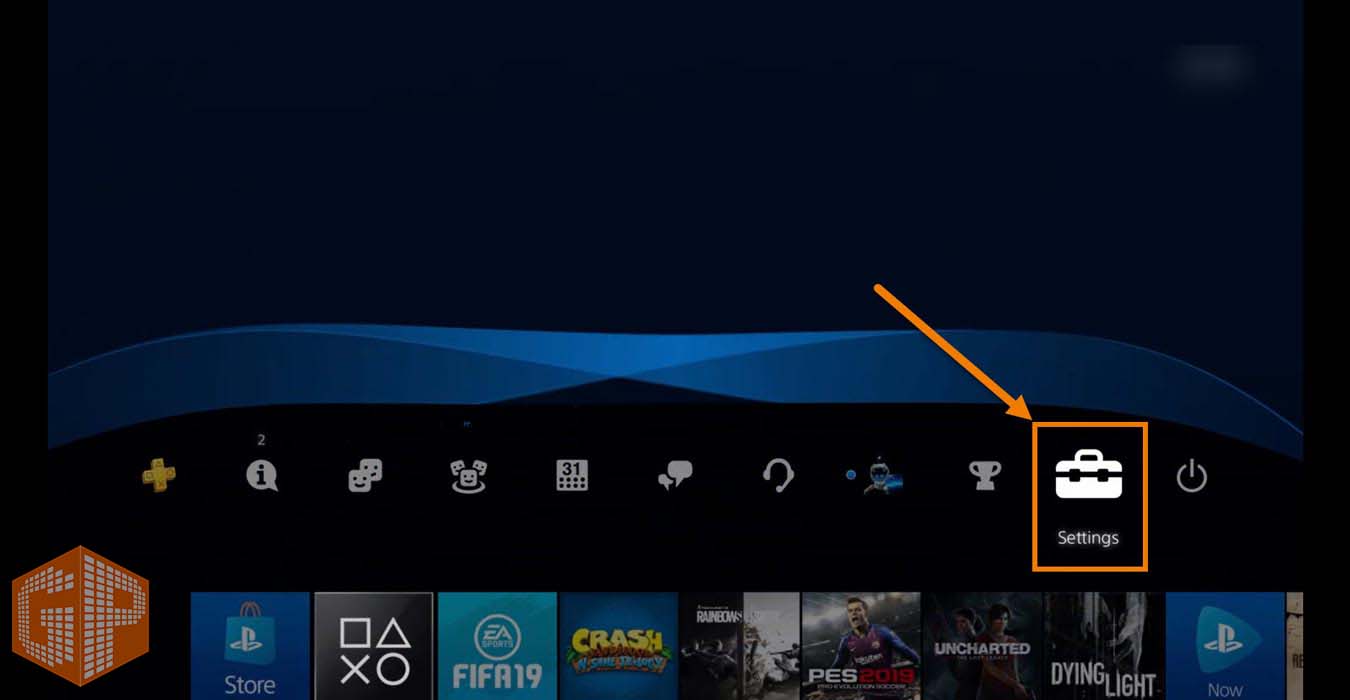
مرحله اول: وارد گزینه تنظیمات (Settings) در منوی اولیه کنسول پلی استیشن 4 خود شوید.
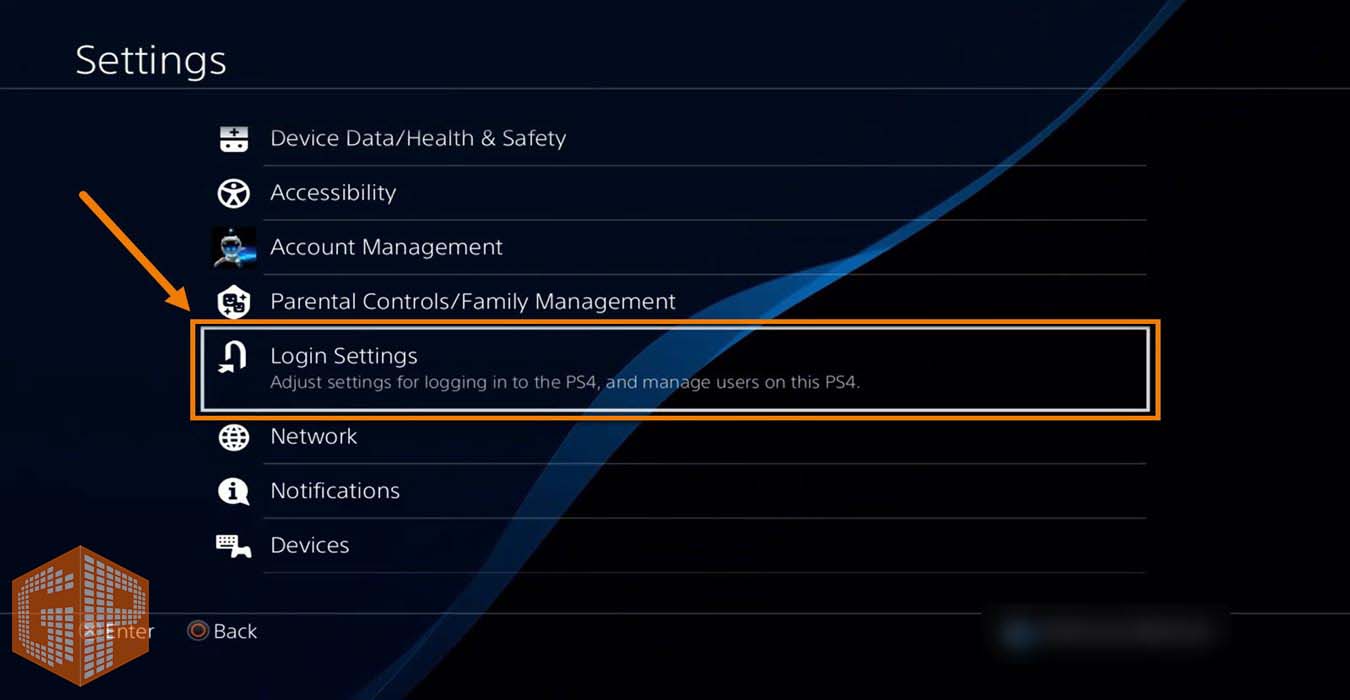
مرحله دوم: از گزینههای نمایش داده شده در قسمت تنظیمات، گزینه Login Settings را انتخاب نمائید.
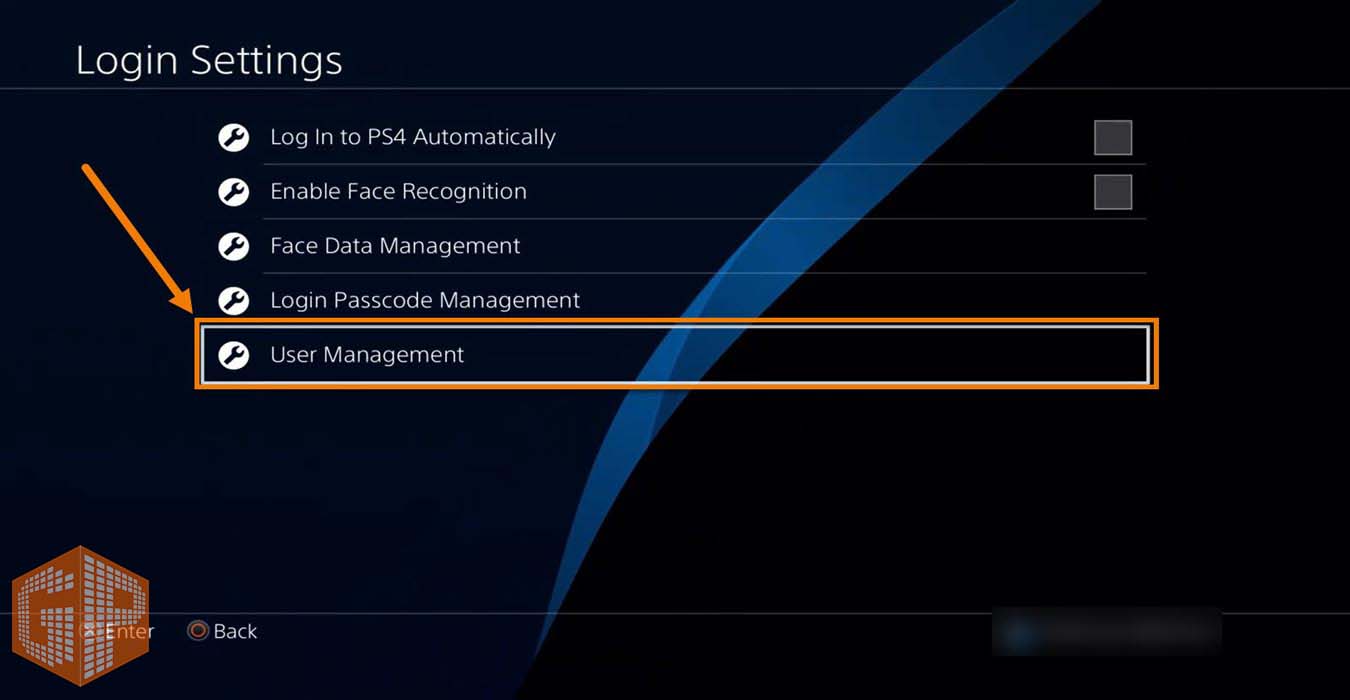
مرحله سوم: در این مرحله وارد قسمت یا گزینه User Management شوید.
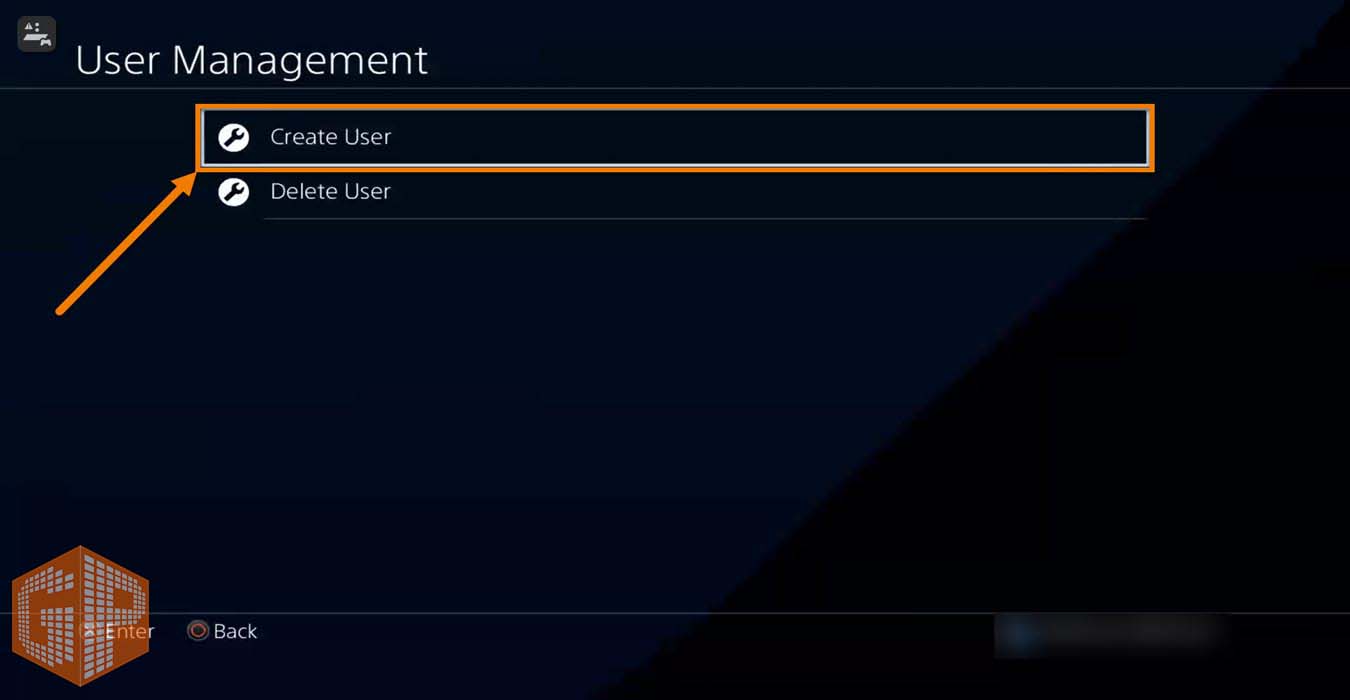
مرحله چهارم: بر روی گزینه Create User کلیک کنید.
توجه: حتماً دستگاه خود را قبل از اینکه مراحل ساخت اکانت را طی کنید، به اینترنت متصل نمائید.
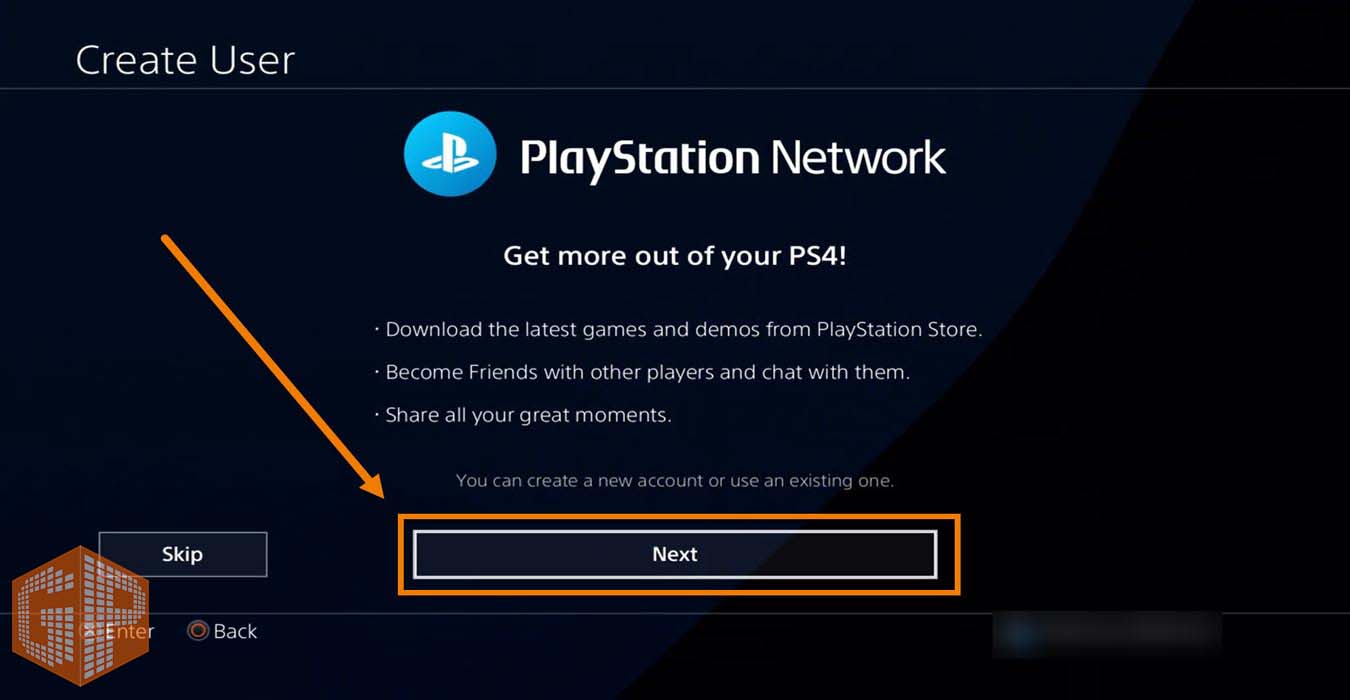
مرحله پنجم: شما با صفحهای مطابق زیر روبرو خواهید شد که ویژگیهای استفاده از شبکه پلی استیشن (Playstation Network) را که شامل دانلود آخرین بازیها و دموی بازیهای ارائه شده در فروشگاه پلی استیشن (PlayStation Store)، ایجاد رابطه دوستی، چت یا گفتگو با دیگر بازیکنان (Players) شبکه پلی استیشن (PlayStation Network) و همچنین اشتراک تصویری تجربیات خود از بازیها و محیط آنها با دیگر علاقهمندان این شبکه میباشد را توضیح داده است. شما میبایست بر روی گزینه Next مطابق تصویر کلیک کنید.
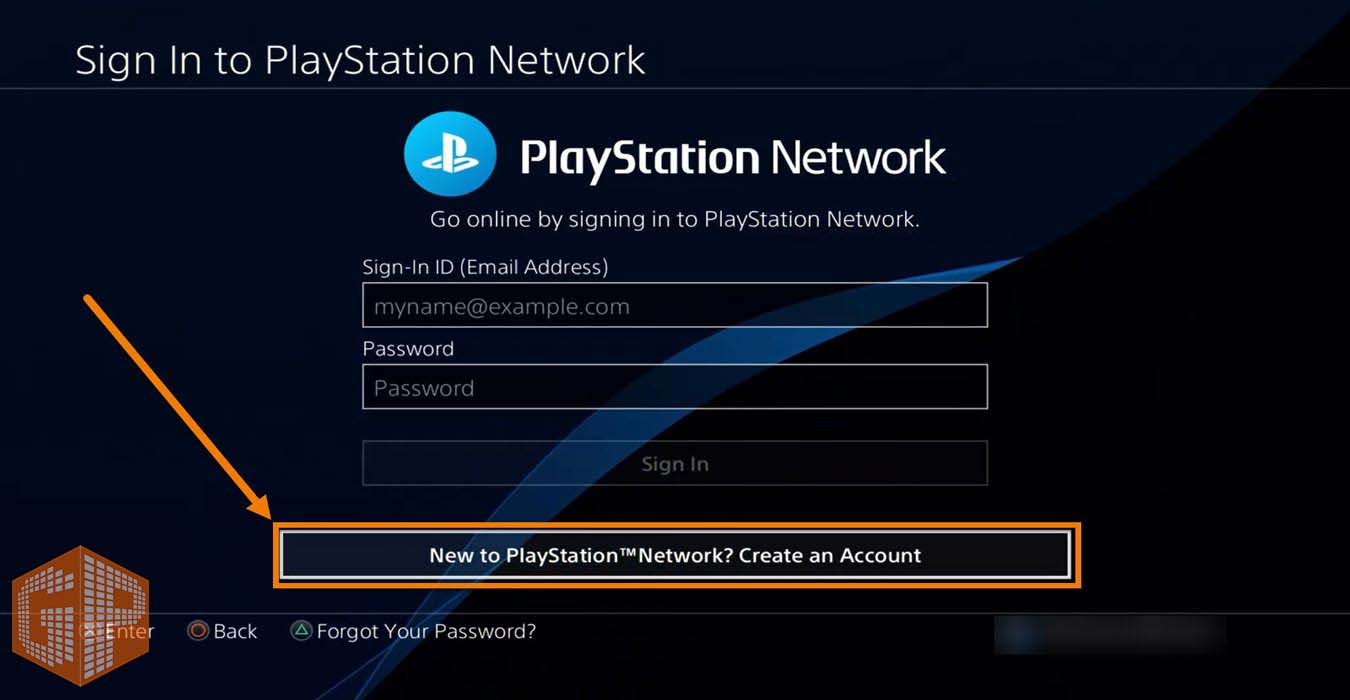
مرحله ششم: در این صفحه با گزینه Sign in یا ورود به شبکه پلی استیشن (PlayStation Network) مواجه هستید. در صورت داشتن اکانت میتوانید با وارد کردن آیدی (ID) یا ایمیل آدرس خود و رمز عبوری که برای اکانت خود در شبکه پلی استیشن (PlayStation Network) در نظر گرفتهاید، ورود یا Sign in کنید. اما ما در اینجا نیاز به ساخت اکانت شبکه پلی استیشن داریم. پس مطابق عکس زیر بر روی گزینه New to PlayStation Network? Create an Account که در واقع از شما سوال ميكند كه “آیا کاربر جدید در شبکه پلی استیشن هستید؟ پس اکانت بسازید”، كليك كنيد.
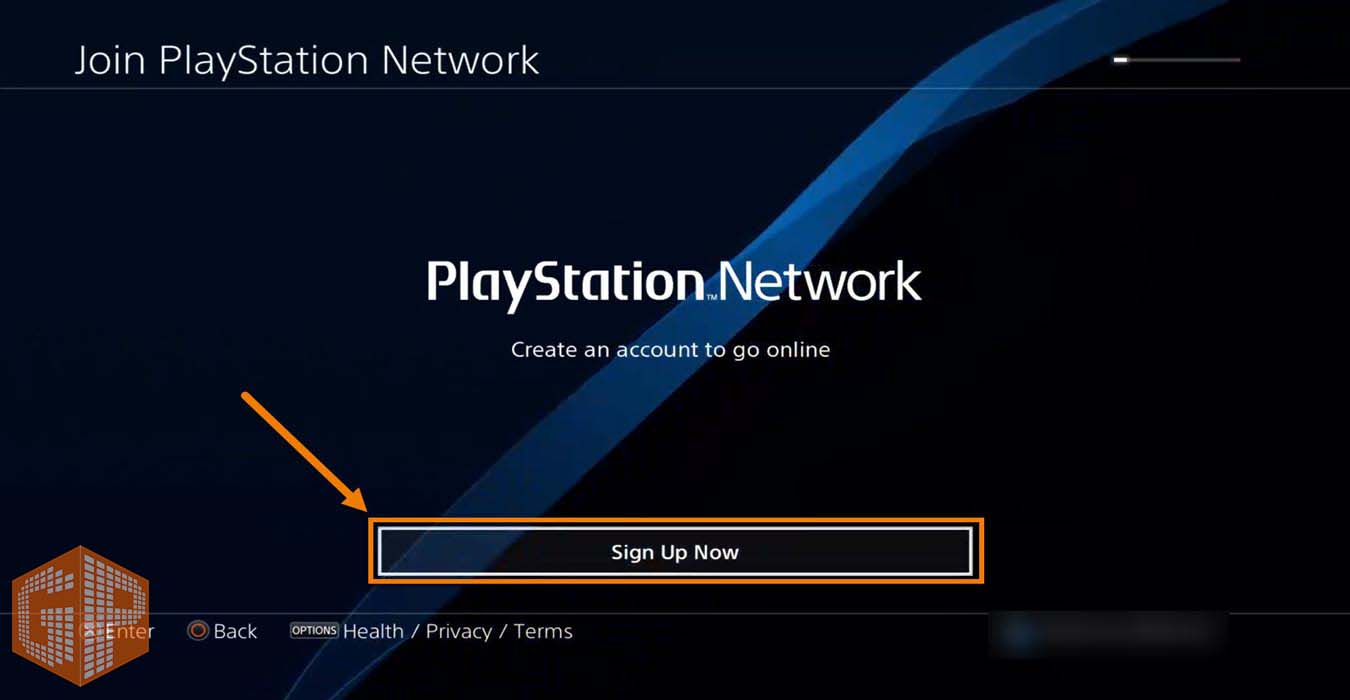
مرحله هفتم: در اینجا میبایست بر روی گزینه ثبت نام یا Sing up Now کلیک کنیم.
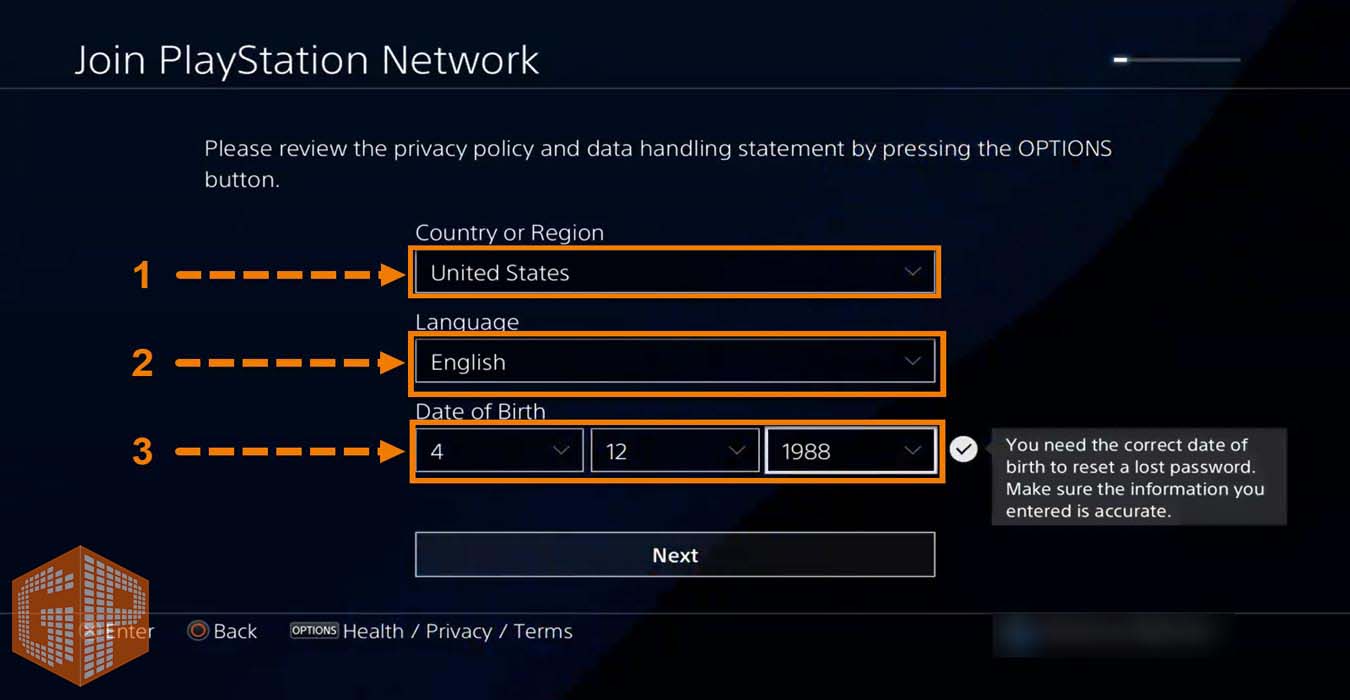
مرحله هشتم: در این مرحله میبایست کشور یا منطقه، زبان و تاریخ تولد خود را به ترتیب مرحله یک، دو و سه مطابق عکس انتخاب نمائید. نکاتی که در این مرحله باید به آنها توجه کنید، در درجه اول انتخاب کشور یا منطقه است که با توجه به اینکه گزینه کشور عزیزمان ایران در این لیست وجود ندارد و شما میخواهید بعدها با این اکانت به خرید بازی و پرداخت در فروشگاه پلی استیشن (PlayStation Store) بپردازید، پیشنهاد میکنیم گزینه United States را طبق شماره 1 در عکس، از لیست کشورها انتخاب کنید. زبان خود را بر روی زبان مسلط خود طبق شماره 2 در عکس قرار دهید که معمولا بر روی English میباشد. در مرحله سوم شما میبایست تاریخ تولد خود را انتخاب نمائید. در اینجا باید توجه داشته باشید که در سر تا سر دنیا افراد کمتر از سن قانونی دسترسیهای کمتری از لحاظ نرمافزاری به برخی امکانات ابزارهای الکترونیک دارند. لذا برای دسترسی کامل در صورت پائینتر بودن سن شما از سن قانونی، یعنی 18 سال، به ناچار میتوانید تاریخ تولدی بالاتر از 18 سال برای خود در نظر بگیرید (پیشنهاد گیم پاس وارد کردن اطلاعات حقیقی میباشد). که مطابق عکس در مرحله 3 میتوانید ماه، روز و سال میلادی تولد خود را به ترتیب وارد نمائید. توجه داشته باشید تاریخ تولدی که در این قسمت وارد میکنید را حتماً در جایی مطمئن یادداشت نمایید که بعدها در صورت فراموشی رمز عبور و مسائل امنیتی، گاهاً دیده شده که از شما تاریخ تولدی که هنگام ساخت اکانت شبکه پلی استیشن (PlayStation Network) وارد کردهاید سوال میشود.
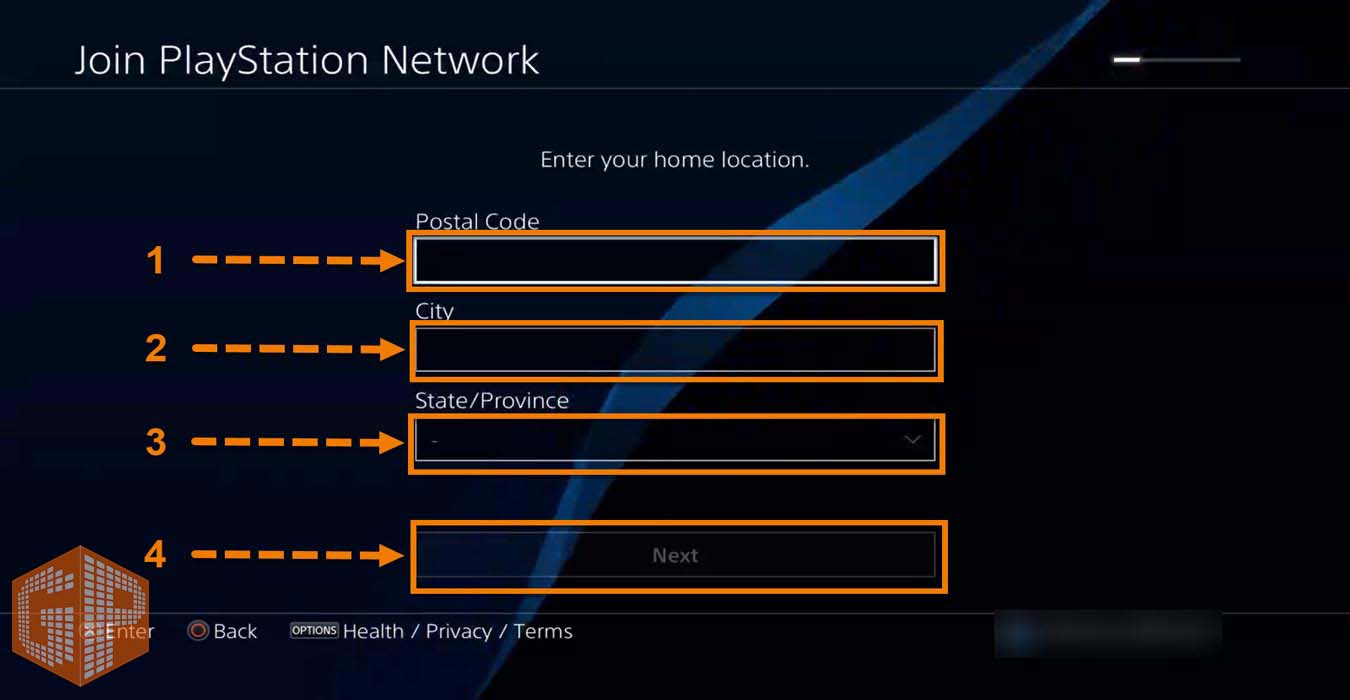
مرحله نهم: در این صفحه میبایست آدرس محل سکونت خود را وارد نمائید. اما دقت کنید، چون در مرحله قبل کشور یا منطقه خود را بر روی آمریکا قرار دادید، حتما آدرسی واقعی و درست که در آمریکا وجود فیزیکی دارد را باید وارد کنید. نکتهای که بسیار مهم است در واقع وارد کردن کدپستی یا Postal Code میباشد، که شما با جستجو در اینترنت میتوانید کدهای پستی مختلفی را از آمریکا به دست آورید، اما سیستم به صورت اتوماتیک استان و شهر کدپستی را متوجه خواهد شد و نسبت به محل سکونت شما و قوانین مالیاتی آن ایالت در کشور آمریکا، مالیات اضافه بر روی بازیهایی که قرار است بعدها از فروشگاه پلی استیشن تهیه کنید، به قیمت اصلی بازی اضافه خواهد کرد. پس پیشنهاد میکنیم در قسمت شماره یک، همانند عکس، پستال کد 32118 را که مربوط به Florida است وارد کنید تا هنگام خرید نیز مالیاتی به قیمت اصلی بازی دیجیتالی که میخواهید تهیه کنید اضافه نشود. پس از وارد کردن کدپستی یا Postal Code گزینههای شماره 2 و 3 به صورت اتوماتیک کامل میشود. توجه داشته باشید به صورت دستی گزینه شماره 2 یعنی شهر (City) را اول کاملا پاک کرده و سپس با کلمه Florida کامل کنید. همچنین گزینه شماره 3 یعنی ایالت/استان (State/Province) به صورت اتوماتیک توسط سیستم کامل خواهد شد و نیاز به تغییر توسط شما نخواهد داشت. پس از تکمیل فیلدهای ذکر شده بر روی گزینه بعد یا Next کلیک کنید.
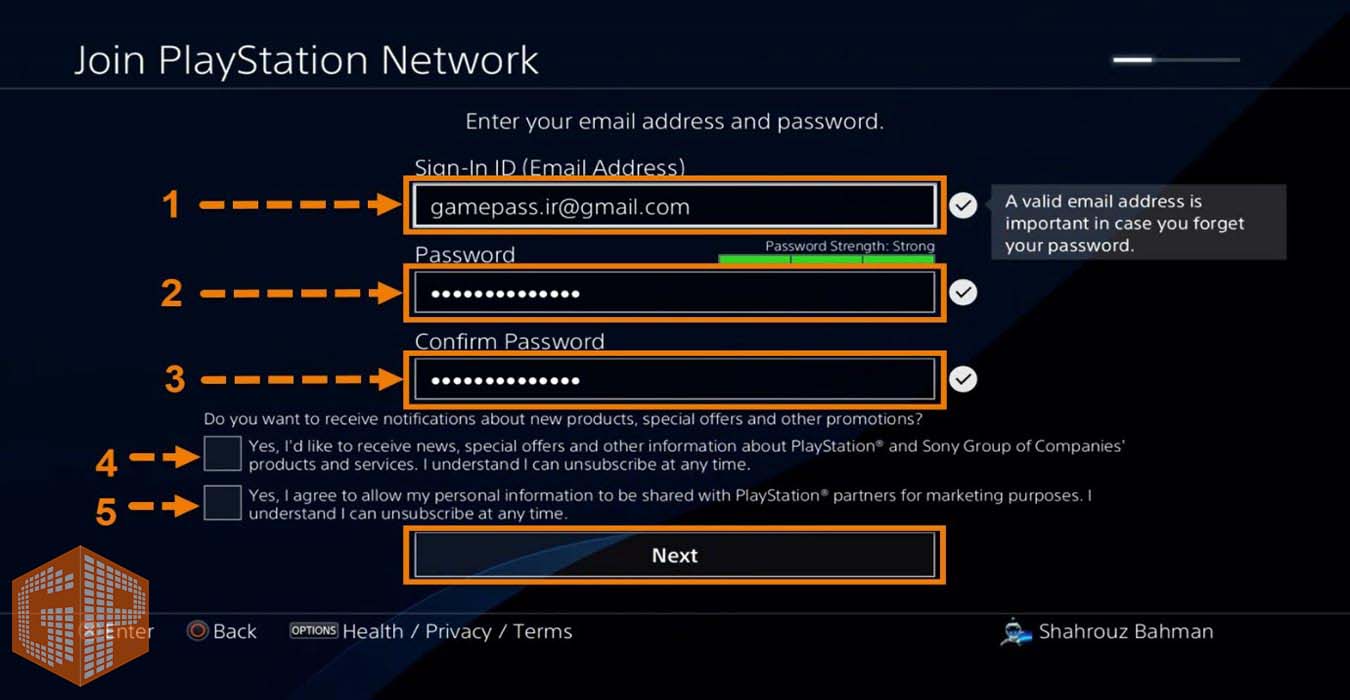
مرحله دهم: خوب در این مرحله از ساخت اکانت پلی استیشن (PlayStation Account)، سیستم از شما درخواست وارد کردن ایمیل آدرس یا پست الکترونیک میکند، پس لازم به ذکر است داشتن ایمیل آدرس برای ساخت اکانت پلی استیشن ضروری است. در صورت نداشتن ایمیل آدرس یا پست الکترونیک میبایست وارد سایت یکی از شرکتهایی که خدمات ایمیل ارائه میدهند مانند (Google, Yahoo, Hotmail) شوید و آدرس پست الکترونیک یا ایمیل خود را بسازید. خوب همانطور که در عکس مشاهده میکنید در قسمت شماره 1 میبایست یک ایمیل آدرس معتبر که قبلاً ساخته شده است را وارد کنید. در قسمت شماره 2 در عکس، میبایست رمز عبوری برای اکانت پلی استیشن خود وارد کنید. توجه داشته باشید این رمز لازم نیست که با رمز عبور آدرس ایمیل شما یکسان باشد و از نظر امنیتی بهتر است که رمز عبور اکانت پلی استیشن شما با ایمیلتان متفاوت باشد. همچنین توجه داشته باشید از رمزهای عبور مشکل یا Complex یعنی حروف بزرگ، حروف کوچک، علامت ها یا Symbols و اعداد استفاده کنید، زیرا در صورت استفاده از رمزهای عبور آسان اکانت شما نیز به راحتی توسط هکرها یا افراد سودجو مورد حمله و سوء استفاده قرار خواهد گرفت. در قسمت شماره 3 نیز باید برای بار دوم رمز عبوری که انتخاب کردید را وارد کنید تا سیستم از درست تایپ شدن رمز عبور شما مطمئن شود. با وارد کردن اطلاعات درست، تیکهایی که نشان از درستی اطلاعات وارد شده دارد کنار فیلدهای ایمیل آدرس یا پست الکترونیک و رمز عبور نمایش داده میشود و شما میتوانید با کلیک بر روی گزینه بعدی يا Next به مرحله بعد بروید. توجه داشته باشید پائین فیلدهای ذکر شده همانند عکس قسمتهای 4 و 5، دو تیک وجود دارد که سیستم از شما میپرسد که آیا تمایل دارید نوتیفیکیشن یا اعلاناتی از طرف شرکت سونی بابت اخبار بازیها، دستگاهها و تخفیفهای این شرکت بر روی ایمیل آدرس وارد شده دریافت کنید و همچنین تمایل دارید اطلاعات اکانت شما با شرکت سونی به اشتراک گذاشته شود. پیشنهاد میکنیم اگر نیاز خاصی به مطالب ذکر شده ندارید این دو تیک را برداشته و به مرحله بعد بروید.
مرحله یازدهم: در این مرحله شما میبایست آواتار (Avatar) مورد علاقه خود را برای اکانت پلی استیشن خود از آواتارهای ارائه شده توسط شرکت سونی انتخاب کرده و به مرحله بعد بروید.
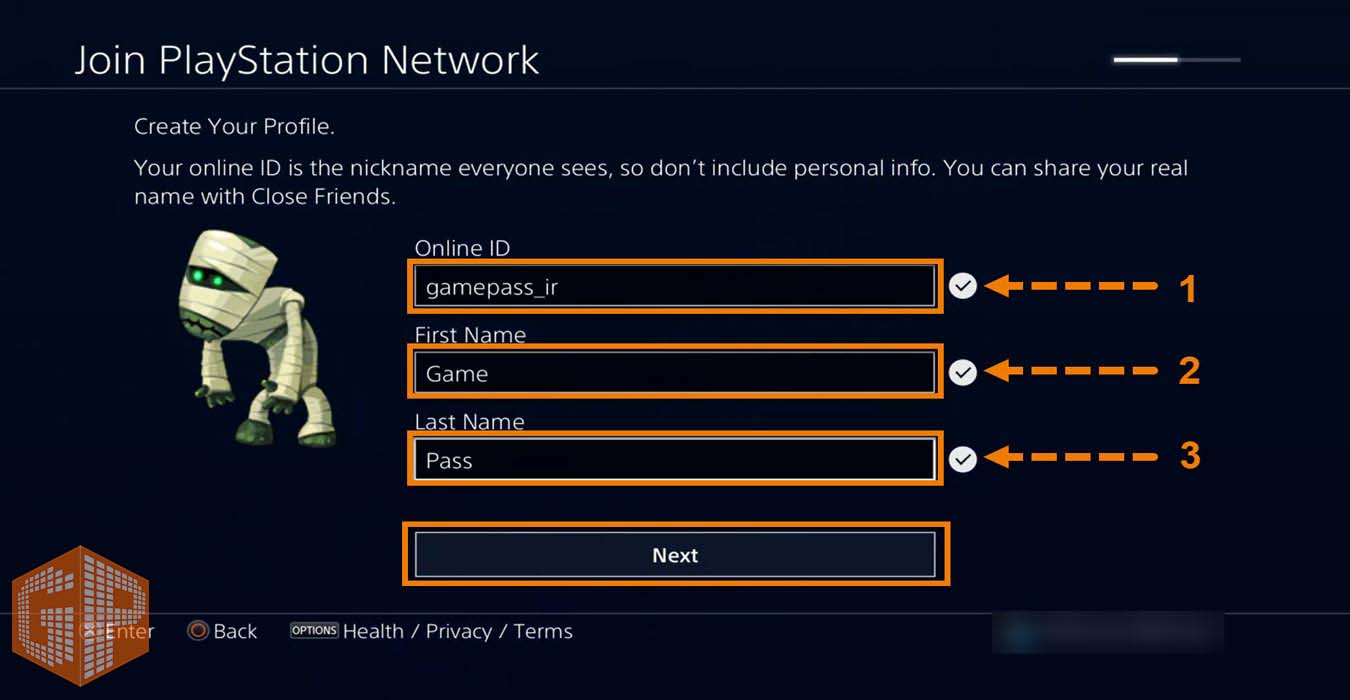
مرحله دوازدهم: در این مرحله شما میبایست پروفایل اکانت پلی استیشن خود را تکمیل کنید. همانطور در عکس مشاهده میکنید قسمت شماره 1، آنلاین آیدی (Online ID) شما میباشد، در واقع آیدی که شما قرار است با آن در شبکه پلي استیشن شناخته شوید. یکی از مزایای این آیدی (ID) این است که دوستان شما با داشتن آیدی (ID) شما میتوانند درخواست دوستی در شبکه پلی استیشن برایتان ارسال کنند تا با یکدیگر به بازی بپردازید، و یا اشخاصی که در سرتاسر دنیا مشغول به بازی هستند میتوانند شما را از روی همین آیدی شناسایی کرده و به شما درخواست دوستی یا پیام خصوصی ارسال کنند. در قسمت شماره 2 نام خود (First Name) و در قسمت شماره 3 نام خانوادگی (Last Name) خود را وارد نمائید تا بعد از ظاهر شدن تیکهایی که نشان از درست بودن اطلاعات دارد، به مرحله بعد بروید.
توجه داشته باشید آنلاین آیدی (Online ID) شما باید انحصاری باشد و از کاراکترهای معتبر یعنی حروف، اعداد و کاراکتر آندرلاین (Under Line) در وارد کردن آیدی (ID) خود استفاده کنید، در صورت مورد قبول واقع نشدن آیدی، میبایست آن را عوض کرده و یا گزینههای پیشنهادی سیستم را انتخاب نمائید.
مرحله سیزدهم: در این مرحله میتوانید تنظیمات مربوط به حریم خصوصی اکانت پلی استیشن خود را انجام دهید. این مرحله شامل 3 قسمت است که هر کدام از آنها مربوط به بخشی از تنظیمات حریم خصوصی اکانت پلی استیشن شما میباشد، که در صورت نیاز تغییر داده و بر روی گزینه بعدی یا Next طبق عکس های زیر کلیک کنید.
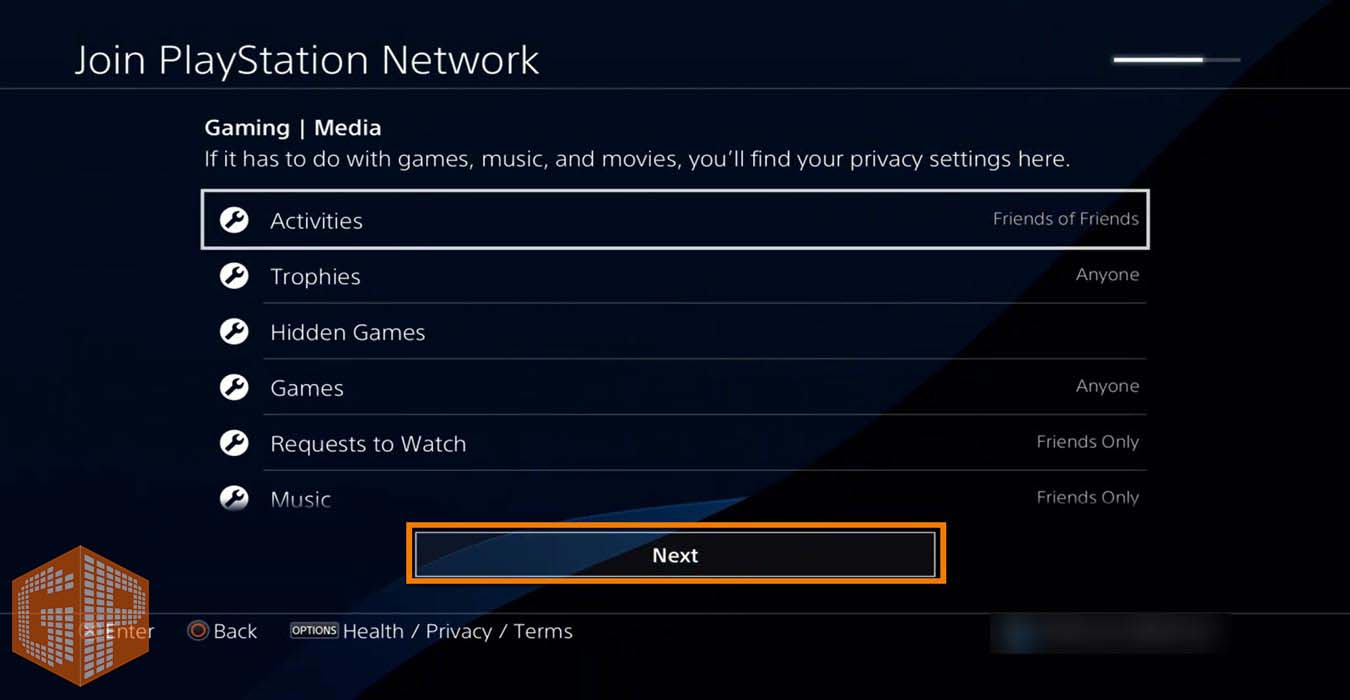
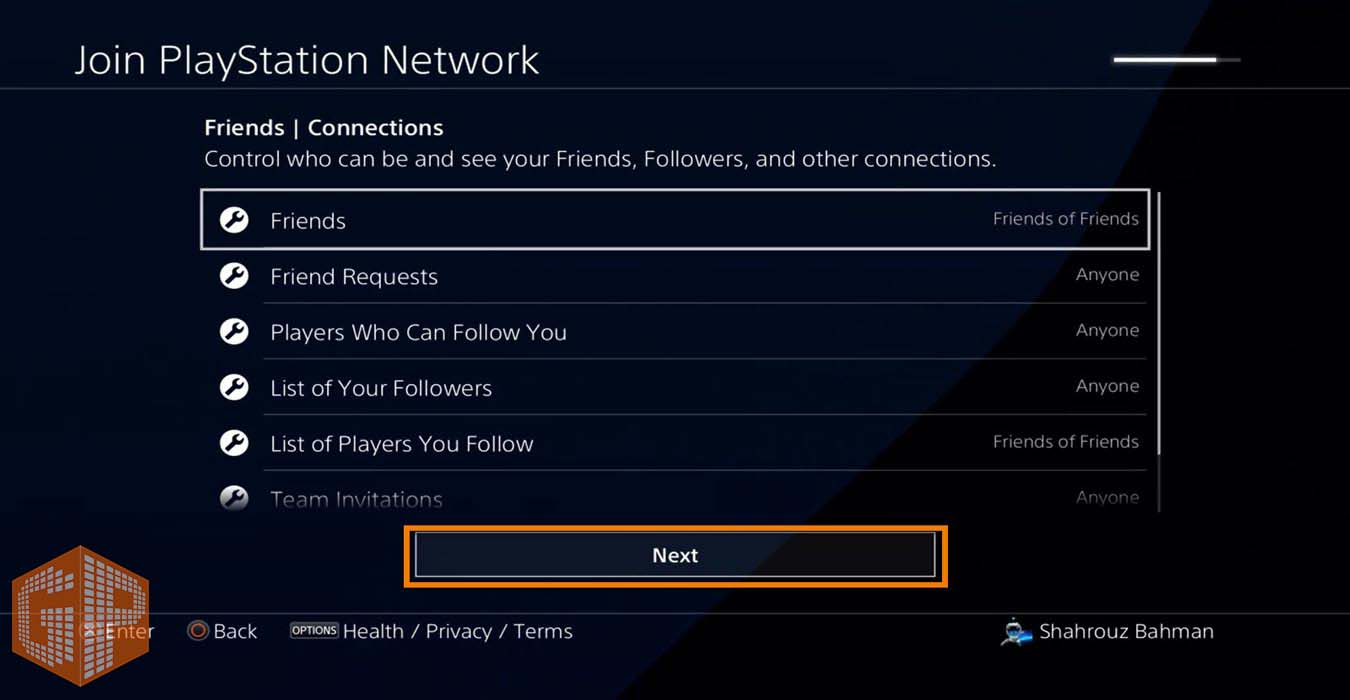
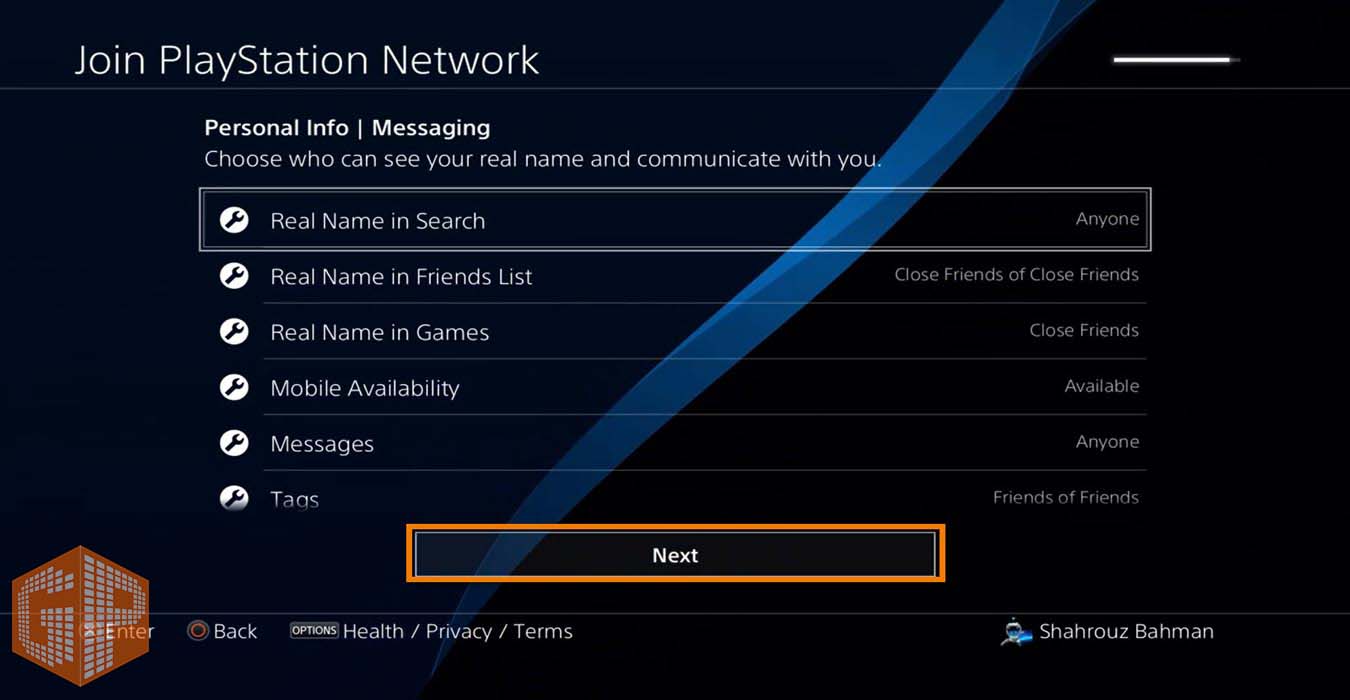
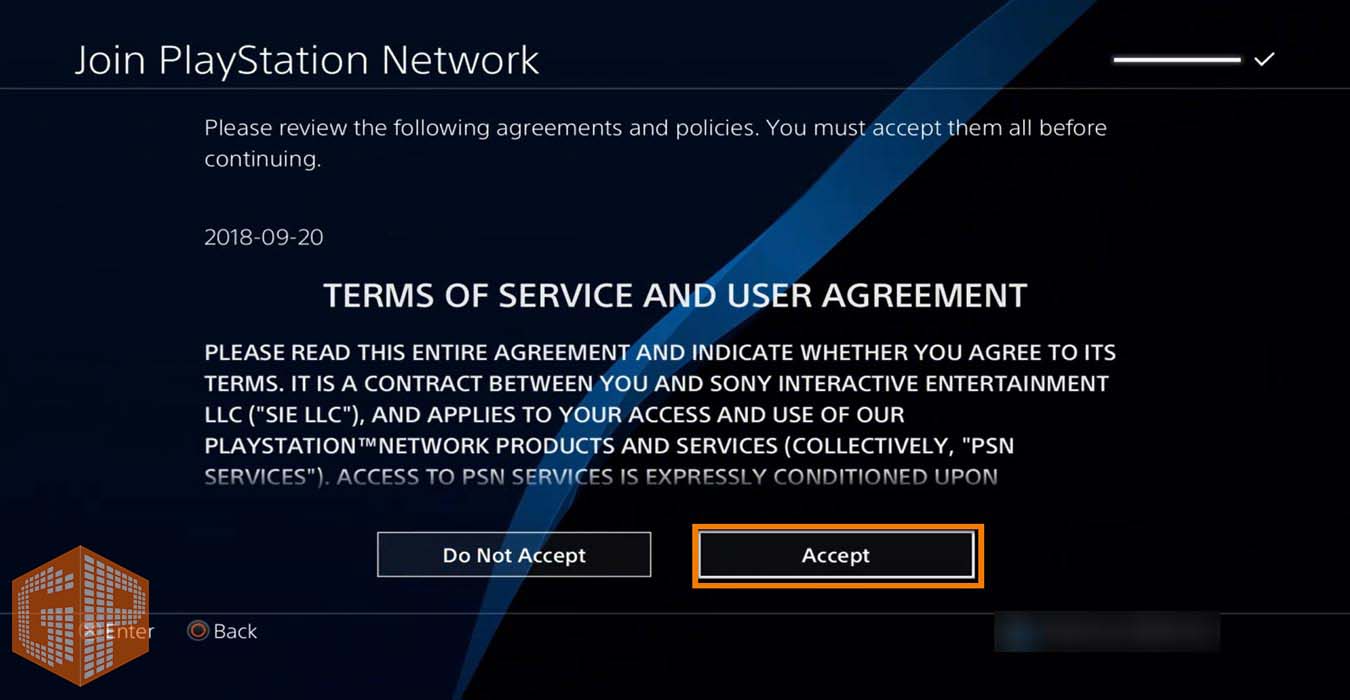
مرحله چهاردهم: در این مرحله شما میبایست با توافقنامه شرکت سونی بابت ساخت اکانت پلی استیشن موافقت کنید. برای این موضوع همانند عکس بر روی گزینه Accept کلیک کنید.
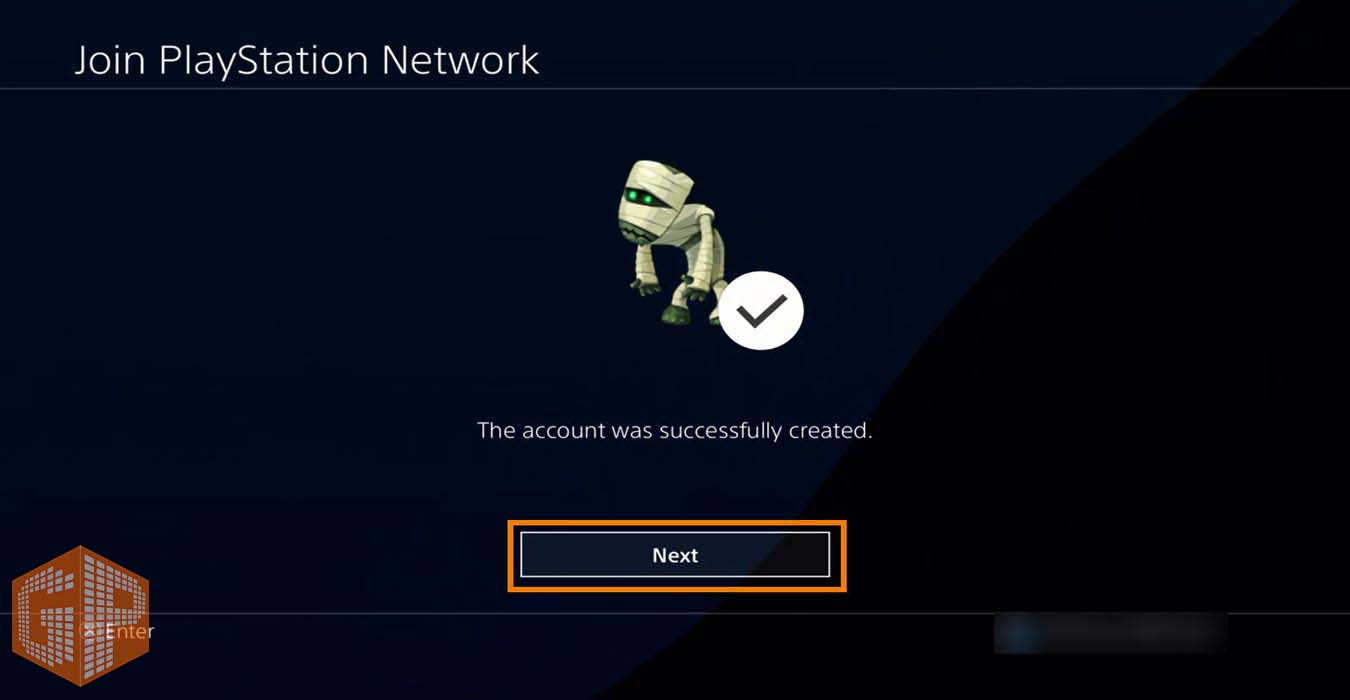
مرحله پانزدهم: در این مرحله همانند عکس زیر، با پیغامی که به شما نشان میدهد “اکانت شما با موفقیت ساخته شده است” روبرو میشوید. بر روی گزینه بعدی یا Next کلیک کرده تا به مرحله بعد بروید.
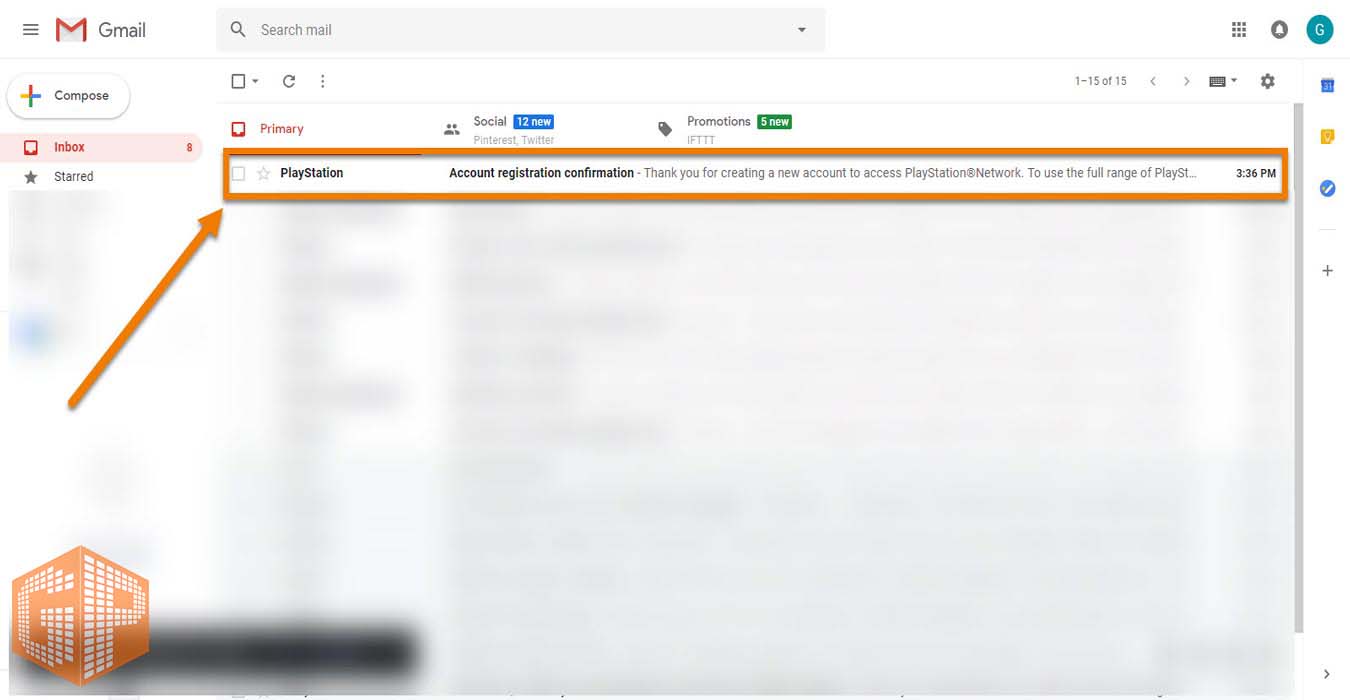
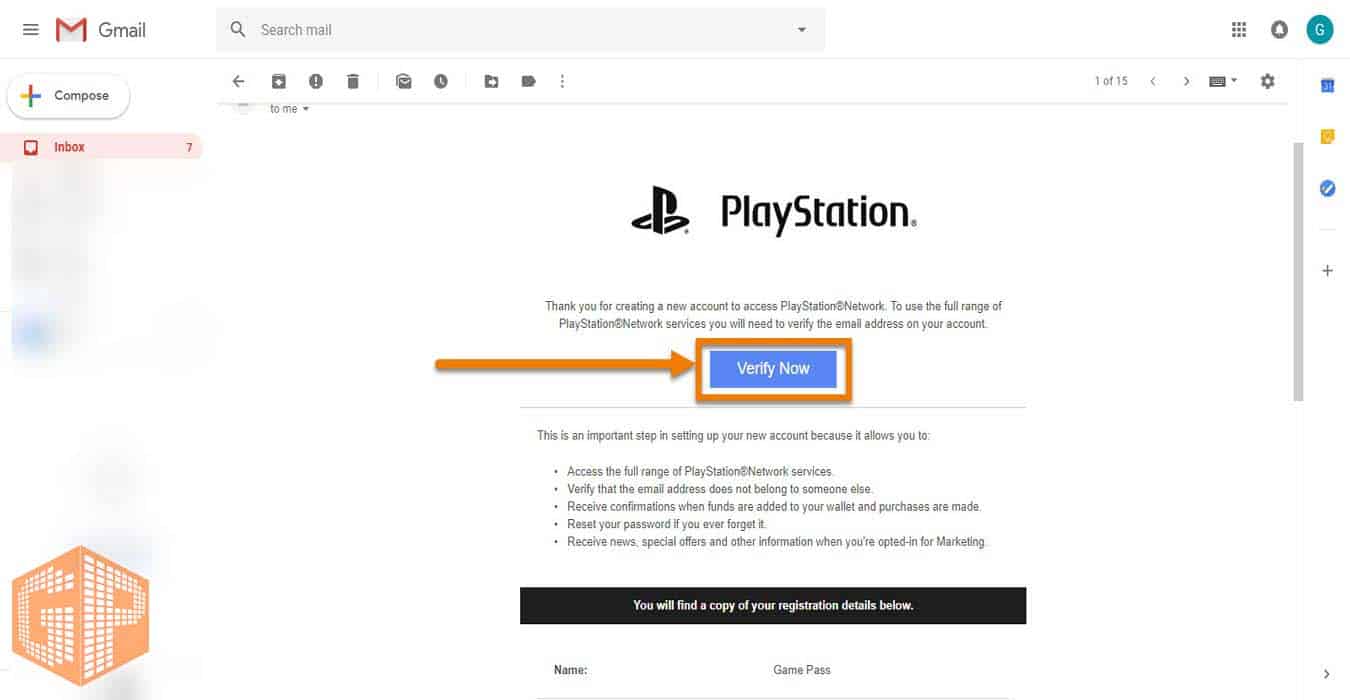
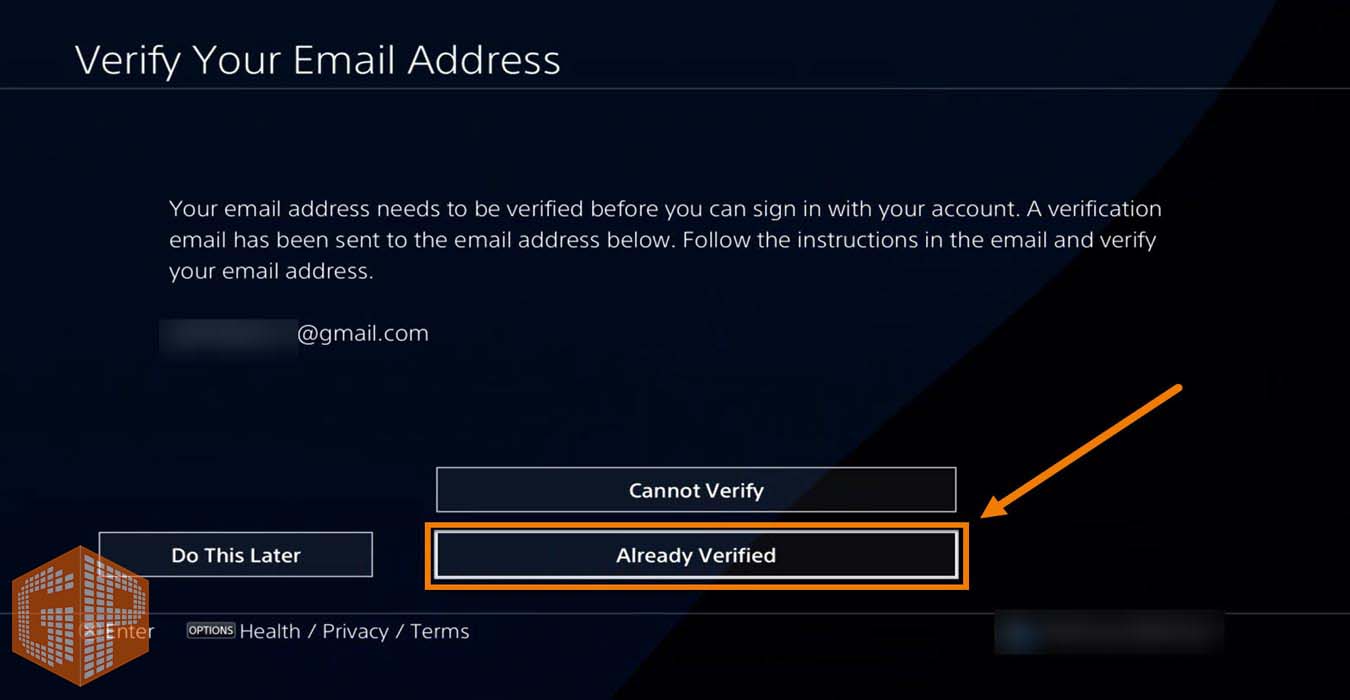
مرحله شانزدهم: این مرحله برای تأیید (Verify) ایمیل آدرس یا پست الکترونیکی است که شما برای ساخت اکانت پلی استیشن خود وارد کردهاید. بدین ترتیب ایمیلی برای شما از طرف Playstation ارسال شده است، که میبایست به صندوق ورودی پست الکترونیک خود مراجعه کرده و همانند عکس بر روی لینک تأیید یا Verify کلیک کنید. سپس در دستگاه خود همانند عکس بر روی گزینه Already Verified کلیک نمائید تا این مرحله نیز به درستی انجام شود.
مرحله هفدهم: بعد از اینکه ایمیل آدرس یا پست الکترونیک خود را تایید یا Verify کردید، میبایست برای اکانت خود به دلخواه یک کاور انتخاب کنید و سپس بر روی بعدی یا Next کلیک کنید.
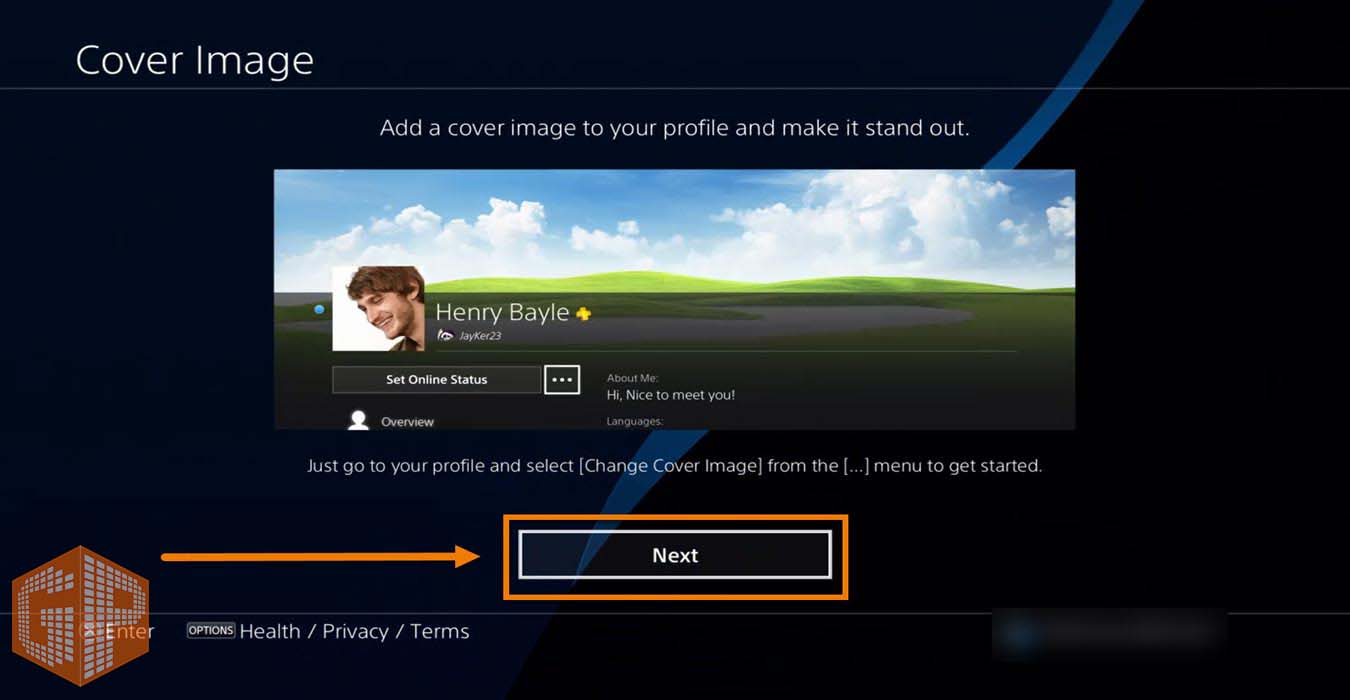
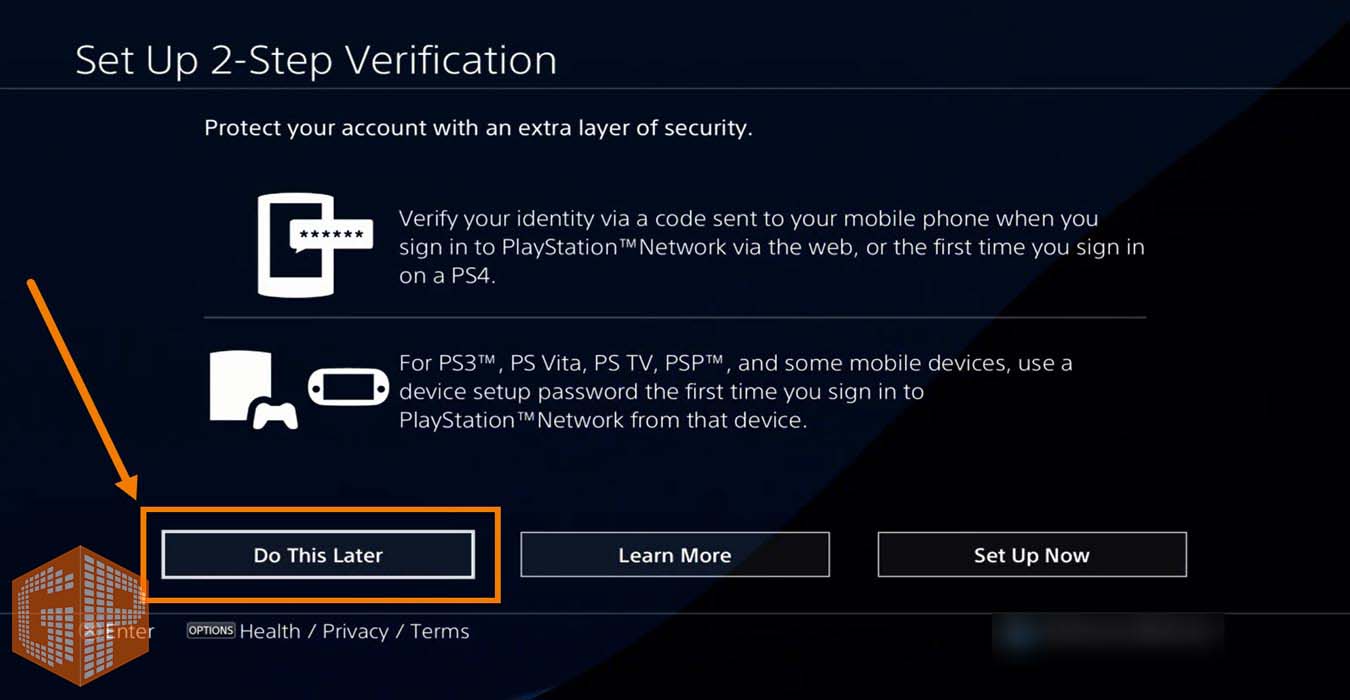
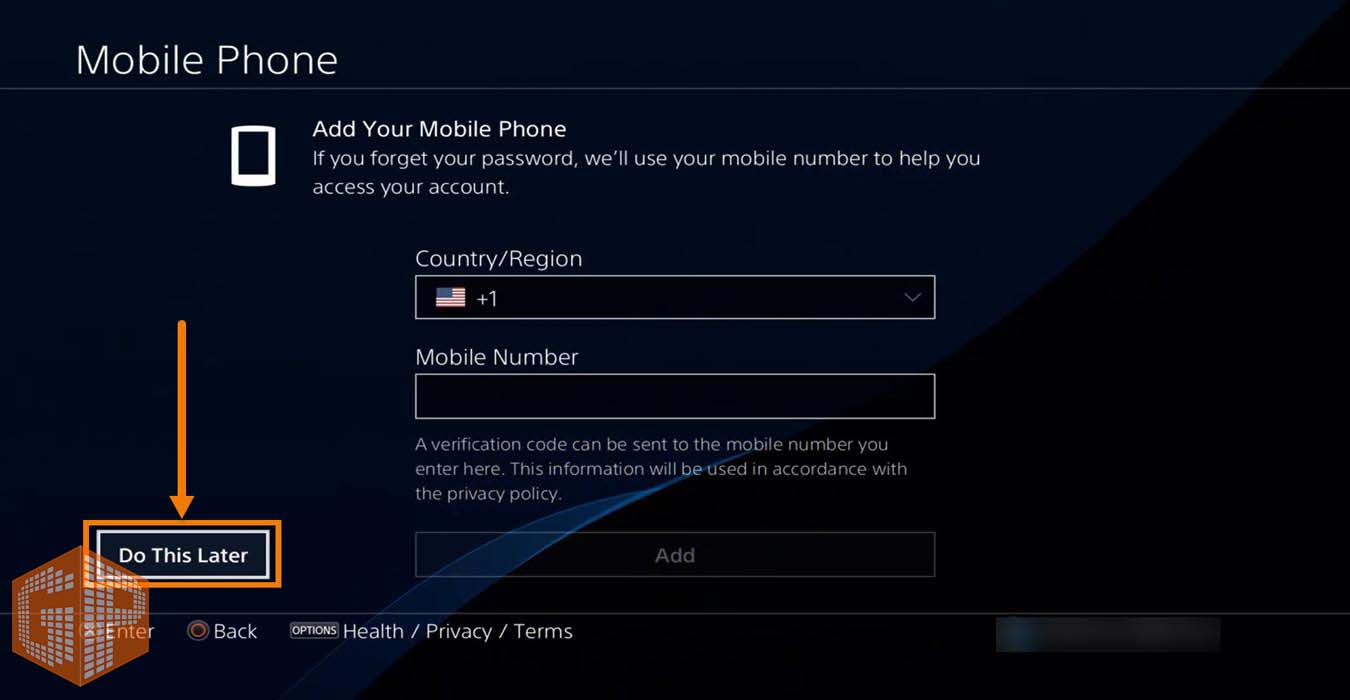
مرحله هجدهم: در این مرحله میتوانیم یک قدم امنیتی اضافه تر به اکانت پلی استیشن خود اضافه کنیم. بدین صورت که با شناساندن یک شماره موبایل واقعی، البته از همان کشوری که در مرحله هشتم وارد کردیم، امنیت اکانت خود را افزایش دهیم. اما اگر کشور و آدرس محل سکونت خود را به صورت نامعتبر وارد کردید از این مرحله گذشته و همانند عکس بر روی گزینه Do This Later کلیک کنید تا وارد مرحله بعد شوید. لازم به ذکر است در مرحله بعد نیز فرآیند درخواست شماره موبایل ادامه خواهد داشت که همانند عکس دوم در این مرحله نيز بر روی گزینه Do This Later کلیک کنید.
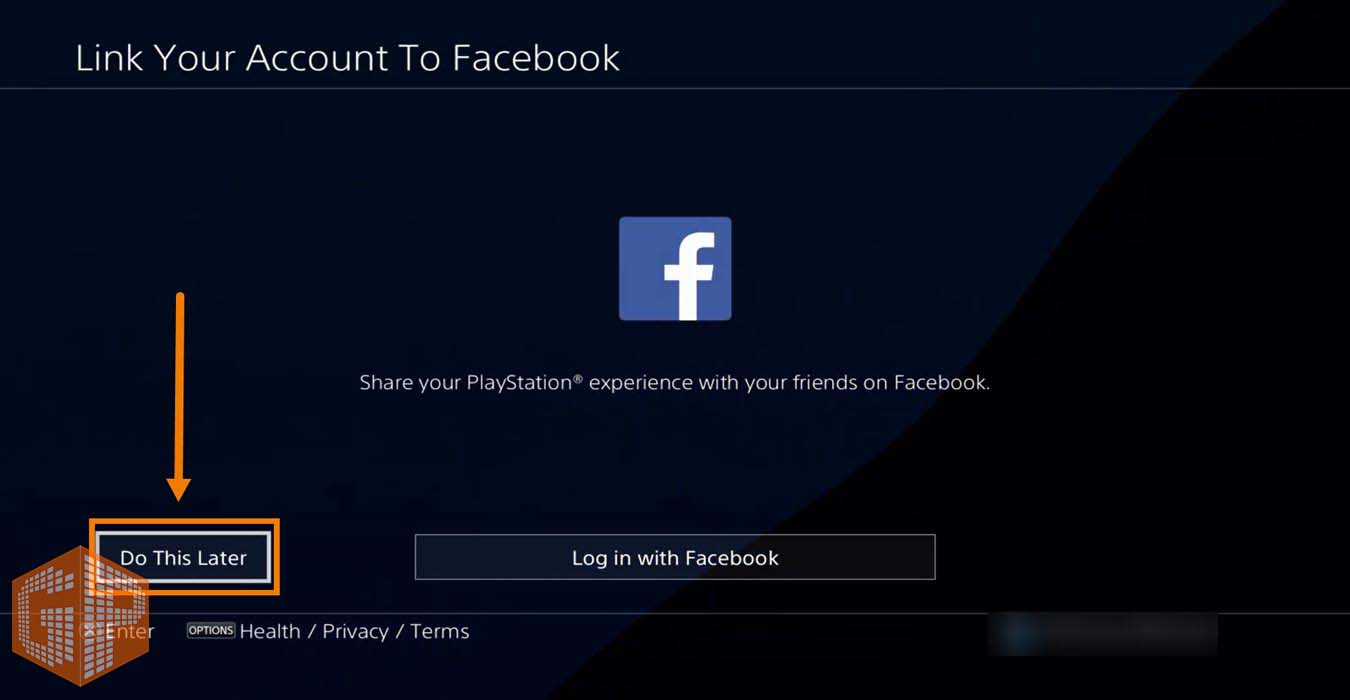
مرحله نوزدهم: این مرحله لینک کردن اکانت پلی استیشن شما با اکانت شبکه اجتماعی فیسبوکتان میباشد. در صورت تمایل میتوانید این مرحله را گذرانده و بعد از لینک کردن اکانت خود به اکانت شبکه اجتماعی خود در فیسبوک، تجربیات، تصاویر و مطالبي را به طور مستقیم از دستگاه PlayStation خود بر روی این شبکه اجتماعی به اشتراک بگذارید. اما از آنجایی که این شبکه اجتماعی در کشور عزیزمان غیرقابل استفاده است، میتوانید همانند ما بر روی گزینه Do This Later کلیک کنید.
مرحله بیستم: در این مرحله همانطور كه از نامش (Setup Your Family) پیداست، میتوانید برای دیگر اعضای خانواده خود اکانت ساخته و به مدیریت آنها بپردازید. این مرحله بیشتر برای والدینی مناسب است که میخواهند نظارت و کنترل کامل بر روی کارکرد و بازی کردن فرزندان خود داشته باشند. در صورت عدم تمایل برای تنظیمات این مرحله همانند ما بر روی گزینه Skip کلیک کنید.
مرحله بیست و یکم: در این مرحله که مرحله پایانی ساخت اکانت پلی استیشن شما میباشد، سیستم به شما اعلام میکند که اطلاعات مربوط به اکانت پلی استیشن شما بر روی این دستگاه پلی استیشن 4 (PS4) ذخیره شده است. با کلیک بر رو گزینه OK میتوانید به مراحل ساخت اکانت پلی استیشن پایان دهید.
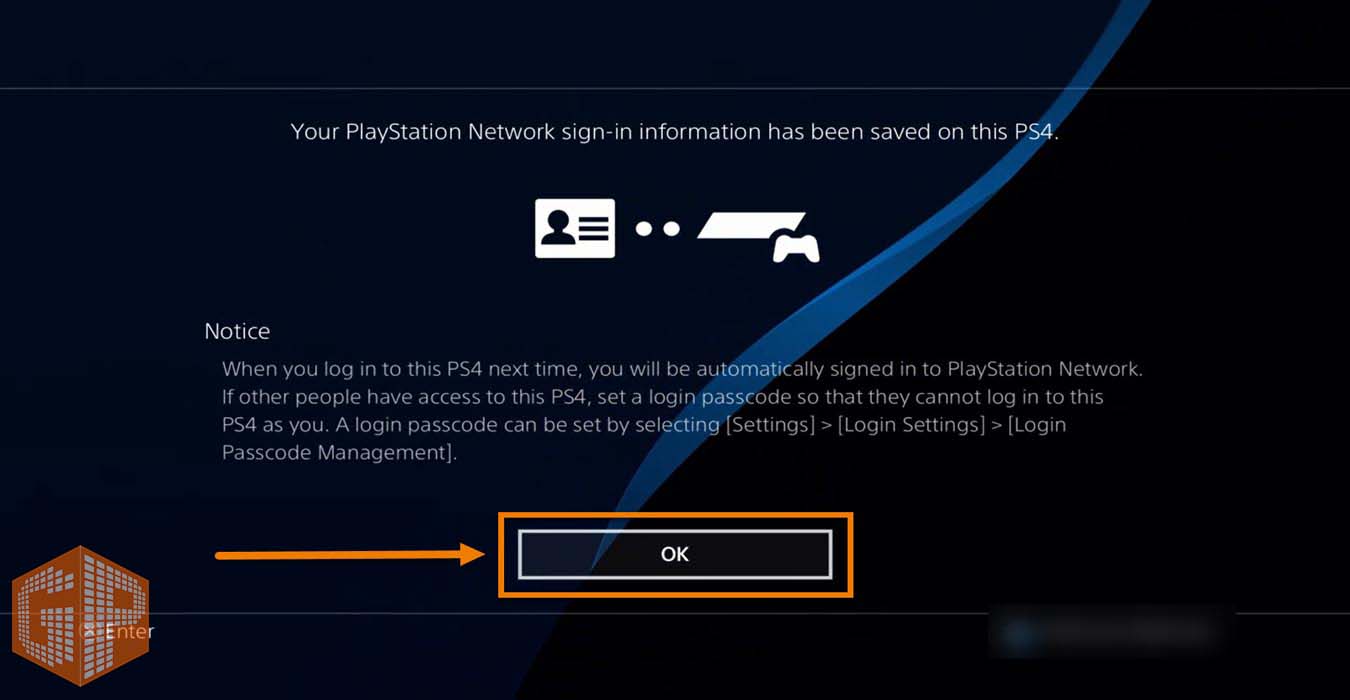
دقت داشته باشید برای این که بتوانید با اکانت ساخته شده وارد شوید، میبایست اول از اکانتی که در حال حاضر بر روی آن لاگین یا ورود کردهاید خارج شده و سپس دوباره برای ورود دسته خود را روشن کرده و اکانت پلی استیشن ساخته شده توسط خود را از لیست اکانتهای موجود در دستگاه انتخاب نمائید.
تمامی مراحل ساخت یک اکانت استاندارد پلی استیشن (PlayStation Account) به صورت کامل و با تصویر به شما توضیح داده شده است. شما عزیزان میتوانید در صورت داشتن هرگونه سوال، انتقاد یا پیشنهاد در پائین صفحه در بخش نظرات، آنها را با گیم پاس مطرح بفرمائید.
نوشته های مشابه
دانلود آپدیت سیستم عامل رسمی PS5
دانلود آپدیت سیستم عامل رسمی PS4

دانلود دیتای بازی Watch Dogs Legion برای PS4
دانلود دیتای بازی Ghost of Tsushima برای PS4
دانلود دیتای بازی PlayerUnknown’s Battlegrounds – PUBG برای PS4
دانلود دیتای آپدیت بازی Days Gone برای PS4

Gran Turismo 7 پرفروش ترین بازی بریتانیا در هفته نهم 2022

پردانلودترین بازی های PlayStation Store در فوریه 2022
Elden Ring پرفروش ترین بازی بریتانیا در هفته هشتم 2022
بازی های مارس 2022 پلی استیشن پلاس معرفی شدند
Horizon: Forbidden West پرفروش ترین بازی بریتانیا در هفته هفتم 2022
تمجید سونی از Horizon Forbidden West با انتشار تریلر نمرات این بازی
324 دیدگاه در “آموزش قدم به قدم ساخت اکانت پلی استیشن”
دیدگاهتان را بنویسید
برای نوشتن دیدگاه باید وارد بشوید.

سلام خسته نباشید من پی اس فورم اکانتی هستش ولی نمیدوم هکیه یا نه میخواستم بدونم با این حال اگه به نت وصل بشم و اکانت بسازم بازی هام میپره یا نه ؟؟
سلام محمد جواد عزیز:
خیلی خوشحالیم که مطالب سایت گیم پاس رو مطالعه میفرمائید.
ببینید اگه بابت بازیها مبلغ زیادی پرداخت کردید بازی ها به صورت قانونی پرداخت شده اما فکر میکنیم با گفته شما اکانت ها هکی هستند و اگر به اینترنت متصل کنین بازیها قفل میشن و امکان بن شدن دستگاه هم در شرایط بسیار پائینی نیز وجود دارد و بله بازی ها رو از دست خواهید داد.
بهتره که اول کنسول رو کاملا ریست فکتوری کنین یا PS4 Initialize کنین که برگرده به روز اول اون کنسول و بعد اکانت پلی استیشن خودتون رو بسازید و بعد ما بقی مسائل. میتونین هم به اینترنت متصل کنین امکان داره بعضی از بازیهاتون هم قفل نشه و بتونین بعدش بازی کنین.
با احترام
سلام خسته نباشید ببخشید مزاحم شدم یه سوالی داشتم خدمتتون
من اکانت قانونی(ظرفیت2) بازی سایبرپانک خریدم و میخوام واردش کنم بازی هایی که دارم هکی هستن ولی با اینکه آنلاین بازیشون کردم خیلی وقته قفل نشدن و فکر نکنم قفل بشن حالا حتماً لازمه که اون بازی های هکی (که قفل نمیشن از نظر خودم) رو حذف کنم یا لازم نیست؟
ممنون میشم پاسخ بدید!
سلام پارسا عزیز:
خیلی خوشحالیم که مطالب سایت گیم پاس رو مطالعه میفرمائید.
ببینید در درجه اول ما پیشنهاد میکنیم که هیچ وقت بازی هکی نصب نکنید و اگر هم نصب میکنید آنلاین نشید چون اول احتمال قفل شدن بازی و بعد اگر صاحب اکانتها پیگیر باشن احتمال بن شدن زیاد هست. الان هم همین ریسکهایی که خدمتتون گفتیم وجود داره بنابراین اگر ریسک میفرمائید میتونین پاک کنین اگر نه که میتونین بازی کنین و مشکلی هم پیش نمیاد و اکانت ظرفیت دو خودتون هم وارد دستگاه کنید.
با احترام
سلام، بازیای ps4 من هکی است، (البته موقع خرید من اون موقع اطلاعات کافی نداشتم)، من چه جوری باید این بازیارو پاک کنم و دستگاه رو به قبل برگردونم تا راحت آنلاین با دیسک یا با اکانت قانونی بازی کنم و بازیا قفل نشن، ممنون میشم اگه راهنماییم کنید، مرسی.
سلام سینا عزیز:
خیلی خوشحالیم که مطالب سایت گیم پاس رو مطلاعه میفرمائید.
ببینید شما باید به ترتیب به داخل منوی Settings بعد Initialize برید و تمامی محتوای کنسول خودتون رو پاک کنین فقط دقت کنین گزینه Quick Factory Reset رو انتخاب کنید که مراحل سریعتر براتون پیش بره بعد که کنسولتون بالا بیاد مثل روز اولی هست که خریداری کردید و میتونین به اینترنت متصل و ما بقی مراحل رو طی بفرمائید.
امیدواریم پاسخ مفید بوده باشه.
با احترام
سلام
من تا بحال کنسولم را به نت وصل نکردم و تا به الانم هرچی بازی ریختم دادم بیرون برام ریختن البته اکانت هکی نیستند می خواستم ببینم اگر الان بخوام دستگاه را به نت وصل کنم فقط بازی ها قفل می شوند یا احتمال داره که دستگاه هم لاک بشه و اینکه اگر احتمالش هست آیا با پاک کردن بازی ها و بعد وصل کردن به نت بازم احتمال لاک دستگاه هست یا خیر
سلام مرتضی عزیز:
خیلی خوشحالیم که مطالب سایت گیم پاس رو مطالعه میفرمائید.
ببینید این بازی هایی که نصب کردید هکی صد در صد و اینکه شما اول بازی ها و اکانت های روی دستگاهتون پاک کنین و بعد آنلاین کنین. احتمال بن شدن دستگاه بسیار پائین هست با این کار مشکلی پیش نمیاد نگران نباشید.
گیم پاس هیچ گونه مسئولیتی در قبال تجربههایی که دارد و در اختیار کاربران قرار میدهد ندارد، استفاده از اکانت های غیر قانونی همیشه ممکن است درصد پائینی تبعاتی داشته باشد.
با احترام
عذر میخوام بابت سوال قبلی. با توجه با اینکه وارد شدن به اکانتPSN یا با ایمیل یا با id (نام کاربری)هستش پس قطعا هر اکانت یک ایمیل مستقل میخواد…
پس سوالم رو اینطوری بیان میکنم: 100تا اکانت psn معتبر و مستقل از هم میخوام بسازم ! راحت ترین روش کدومه؟ چون 100تا ایمیل و 100تا ش موبایل لازمه..!؟
مرc
سلام من میخوام اکانت بریزم بعد قبلش یه 10 تا بازی هکی ریختم و اگه بخوام اکانت بسازم باید وصل به اینترنت بشم و فکر کنم اگه به اینترنت وصل بشم بازی هام میپره من باید چیکار کنم
سلام پارسا عزیز:
خوشحالیم که مطالب سایت گیم پاس رو مطالعه میفرمائید.
هیچ کاری نمیتونین انجام بدید و باید آنلاین بشید. یا قید بازیهای قبلی رو بزنین یا اکانت نسازید.
با احترام
سلام
ممنون از توجه و پاسخگویی سریعتون
با یک جیمیل برای verify چند تا اکانت psnمیشه ساخت؟ قصد دارم (شاید)تعدادی مثلا 100تا اکانت psnبسازم و در هر اکانت 1 عدد بازی اورجینال خریداری و بصورت ظرفیت 1،2و3بفروشم. آیا هر اکانتpsn یک جیمیل مستقل میخواد؟ چون ساخت100 ایمیل با توجه به اینکه 100 ش موبایل میخواد سخته مگر اینکه شما آموزش یا ترفندی داشته باشین. ممنون
سلام
آیا میشه اکانت ها رو از روی سایت سونی بدون دخالت کنسول Ps4 ساخت? چون هم راحت تره و هم میخوام واس کسی بسازم که تو شهر دیگه است
ممنون
سلام ناصر عزیز:
خیلی خوشحالیم که مطالب سایت گیم پاس رو مطالعه میفرمائید.
بله میتونین این کار رو انجام بدید از طریق آدرس زیر:
https://www.playstation.com/account
با احترام
سلام ببخشید من میخواستم یه اکانت جدید بسازم اما توی اون مرحله ای که سونی باید یک ایمیل بفرسته نمیفرسته اگه میشه لطفا راهنمایی کنید ممنون.
رادمهر عزیز سلام:
ببینید باید چند ساعت بعد امتحان بفرمائید چون وقتی ایمیل ارسال نمیشه مشکل سرورهای سونی هست و باید در ساعاتی دیگر امتحان بفرمائید تا ایمیل براتون ارسال بشه. فقط ایمیلتون باید از ایمیل قبلی متفاوت باشه.
با احترام
سلام خسته نباشید من اکانت ساختم اما وقتی میخوام کد dlc بازی رو بزنم میگه rigen نمیخونه چیکار باید بکنم بازیم ریجن 2
سلام اشکان عزیز:
خیلی خوشحالیم که مطالب سایت گیم پاس رو مطالعه میفرمائید.
شما باید یه اکانت ریجن 2 بسازید فقط کشور رو انگلیس قرار بدید و آدرس انگلیس بزنین روی اکانت.
با احترام
سلام خسته نباشيد.
من براي اينكه وارد اكانتم بشم بايد كدي كه روي شمارم مياد وارد كنم اما متاسفانه اون شماره رو ندارم ممنون ميشم كمكم كنيد
ببخشید حالا اگه ID اکانت psn خود را تغییر دهیم کس دیگری میتونه از ID قبلیمان استفاده کند.💐
سلام رادمهر عزیز:
ببینید چون آی دی یه چیز انحصاری هست قائدتا توی سرورهای پلی استیشن این رزرو میشه برای یک نفر و وقتی که شما آی دی رو تغییر میدید اون آی دی قبلی شما از حالت رزرو خارج میشه و آزاد میشه برای انتخاب یک شخصه دیگه.
با احترام
ممنونم🌹
سلام ببخشید، اگه اسم اکانت psn را عوض کنیم کس دیگری میتواند با همان اسم اکانت psn دیگری بسازد؟
سلام رادمهر عزیز:
خیلی خوشحالیم که مطالب سایت گیم پاس رو مطالعه میفرمائید.
خیر با هر آی دی که شما اکان میسازید دیگه کسی این آی دی رو نمیتونه انتخاب کنه.
با احترام
سلام وقت تون بخیر
من طبق آموزش شما اکانت جدید ساختم حالا برای دانلود بازی چیکار باید انجام بدم
ممنونم از تمام راهنمایی ها تون 🙏
امیر عزیز سلام:
باید به داخل پلی استیشن استور برید و بازی های رایگان رو دانلود کنین بازی های پولی هم با خرید گیفت کارت پلی استیشن و شارژ کردن حساب اکانت خودتون میتونین خریداری کنین یا دیسک بازی رو تهیه بفرمائید.
با احترام
ببخشید یه سوال دیگه داشتم ازتون
الان من باید کنسول بازی رو کامل ریست کنم تا بتونم اکانت جدید برای خودم بسازم منظورم اینه که اگه از قبل داخل دستگاه اکانت کس دیگه ای وجود داشته باشه ومن بخوام دوباره اکانت جدید برای خودم بسازم باید چیکار کنم؟
سلام امیر عزیز:
ببینید اگر اکانت های قبلی که بر روی کنسول شما قرار دارند قانونی باشند نیاز به پاک کردن نیست اما اگر قانونی نیستند بهتره که همه چیز رو پاک کنین و از صفر برای خودتون اکانت بسازید و ما بقی کارها رو انجام دهید.
با احترام
من هیچ اطلاعاتی در مورد اکانت های داخل دستگاه ندارم راستش فروشنده هم بهم چیزی نگفته یعنی نام کاربری و رمز ورود بهم نداده
سلام امیر عزیز:
پس بهتره که تمامی اون اکانت ها رو پاک کنین چون به احتمال خیلی زیاد اکانت های هکی هستند که دستگاه رو هم به اینترنت متصل کنین تمام اون بازیها قفل بشن.
با احترام
چجوری باید اون اکانتهارو پاک کنم
سلام امیر عزیز:
باید به داخل Login Settings و بعد User Management و بعد Delete User تشریف ببرید و اکانت هایی که مد نظرتون هست رو پاک بفرمائید.
با احترام
سلام. ببخشید من اکانت ساخت الان میخوام ps plus روش وصل کنم اخطار میده. چ مدت از ساخت اکانت باید بگذره ک بشه وصل کرد؟؟
سلام سینا عزیز:
خوشحالیم که مطالب وب سایت گیم پاس رو مطالعه میفرمائید.
شما هر زمان که اکانت ساختید بعد میتونین با خریداری پلی استیشن پلاس قانونی پلاس را به اکانت خود اضافه کنین و از ویژگیهای پلاس استفاده بفرمائید.
با احترام
خرید پلی استیشن پلاس
وقتی خریدم هیچ بازی داخل دستگاه نبود
از کجا بفهمم که اکانت ها قانونی هستند یا نه
سلام امیر عزیز:
باید به داخل Login Settings و بعد User Management و بعد Delete User تشریف ببرید و اکانت هایی که مد نظرتون هست رو پاک بفرمائید.
با احترام
اگه اشتباهی اکانت خودم حذف کنم دوباره میتونم با همون ایمیل اکانت درست کنم
سلام امیر عزیز:
نیاز به ساختن اکانت نیست دیگه وقتی یکبار میسازید بعد باید وارد اکانت بشید یا LOGIN کنین روی اون اکانت. در ضمن با یک ایمیل فقط یکی اکانت پلی استیشن میشه ساخت.
با احترام
بسیار ممنونم بابت تمام راهنمایی ها تون
واقعا لطف کردید با متانت تمام به همه ی سوالهای من جواب دادید 🙏🙏🙏
سلام امیر عزیز:
خوشحالیم که شما راضی هستید، اولا وظیفه ما همین هست چرا که ما کاربران خودمون رو سرمایه های خودمون میدونیم بنابراین تا جایی که توانایی علمی ما جواب بده پاسخگو شما هستیم.
با احترام
ضمن سلام سوالی داشتم از خدمت تون ما اگه اکانت هکی بخریم خودمون میتونیم بازی ها رو نصب کنیم یا حتما باید کسی که اکانت رو ازش خریدیم بازی رو نصب کنه
امیر عزیز سلام:
میتونین خودتون بازیها رو نصب کنین و شما از طریق آموزش انتقال دیتا از لپ تاپ یا کامپیوتر به کنسول پلی استیشن 4 در گیم پاس میتونین این موضوع رو یاد بگیرید فقط مسئله اینه که باید دیتاهای همسان با ریجن و شماره CUSA بازی رو دانلود بفرمائید و ذخیره کنید.
با احترام
سلام من تا اون مرحله که سونی به من باید پیام بده میرم ولی خبری از پیام سونی نیست و دوباره ایمیل خودمو براش ارسال میکنم ولی بازم پیام نمیده به من باید چیکار کنم لطفا کمکم کنید و یه مسئله دیگه این که نمیدونم باید کجا پیام سونی رو ببینم ممنون میشم اگه راهنمایی کنید
امیر عزیز:
اگر برای اکانت ها پولی پرداخت نکردید بدونین که اکانت ها قانونی نیستند صد در صد و یا میتونین وقتی دستگاه رو به اینترنت متصل کردین ببنیید بازی ها قفل میشن یا نه که ارزش ریسک کردن نداره.
با احترام
چطور بفهمیم دیتا همسان باریجن وcusaبازی است
سلام امیر عزیز:
میتونین از لینک دیدگاه قبلی ما آموزش انتقال دیتا از کامپیوتر به PS4 تمام مسائل را متوجه بشید. سعی کنین آموزشات را دقیق مطالعه بفرمائید.
با احترام
سلام خسته نباشید ،من تا حالا ps4 نداشتم برای اولین بار کهps4خریدم اونم کارکرده ولی بازی داخلش نداره البته فکر کنم اکانت داره چون اسم ایرانی داخلش هست حالا من باید چیکار کنم تا بتونم بازی بریزم و این که آیا خودم میتونم بازی نصب کنم یا حتما باید ببرم بدم به کسی که بلده ؟
ممنون میشم راهنمایی کنین که با کم ترین هزینه بتونم بازی نصب کنم
امیر عزیز سلام:
خیلی خوشحالیم که مطالب سایت گیم پاس رو مطالعه میفرمائید.
ببینید شما برای تهیه بازی چند روش دارید که براتون عنوان خواهیم کرد.
روش اول: خرید دیسک بازی پلمپ یا نو پلی استیشن 4 که میتونین بعضی از بازی ها رو با قیمت مناسب تهیه کنین.
روش دوم: خرید دیسک کارکرده پلی استیشن 4 که میتونین خیلی از بازی ها رو با قیمت خیلی مناسب به صورت کارکرده تهیه و بعد از بازی هم دوباره به فروش بروسنید.
روش سوم: خرید بازی به صورت دیجیتال و قانونی از طریق پلی استیشن استور و با شارژ اکانت پلی استیشن خودتون با استفاده از گیفت کارت.
روش چچهارم: نصب بازی به صورت ترکیبی یا هکی که معمولا بدید بیرون براتون این کار رو انجام بدن به صرفه تر هست چرا که اگر خودتون هم بخواید اقدام به نصب کنین باید اکانت های هکی بازی رو خریداری کنین و بعد دیتای بازی رو دانلود بفرمائید و بعد به کنسول پلی استیشن 4 انتقال بدید.
حالا تصمیم گیری با شماست که کدام روش رو برای بازی انتخاب میکنید در روش های قانونی شما مجاز به آنلاین بازی کردن هم هستید اما در روش نصب بازی از طریق اکانت های هکی یا بازی های هکی شما هیچ وقت نمیتونین آنلاین بازی کنین و یا کنسولتون رو به اینترنت متصل کنید.
امیدواریم پاسخ مفید بوده باشد.
با احترام
من نمیتونم خودم اکانت درست کنم بعد از پلی استیشن استور بازی نصب کنم ؟
سلام امیر عزیز:
شما با آموزشی که ما قرار دادیم میتونین اکانت پلی استیشن خودتون رو نصب کنین بعد هم از پلی استیشن استور بازتون رو دانلود کنین یا خرید کنین قدم اول ساخت ا کانت پلی استیشن است این رو انجام بدید بعد کامنت بدید که راهنماییتون کنیم.
با احترام
سلام ببخشید چطور میشه ps4 رو از حالت کرک به استاندارد تغییر داد؟
ممنون میشم توضیح بدید.
سلام امیرعلی عزیز:
باید ریست کنین، برای این کار باید به بخش تانظیمات یا Settings برید و تقریبا آخرین گزینه Initialize PS4 رو انتخاب کنین و بعد گزینه Quick که کامل تنظیمات و تمام اطلاعات رو به حالت اول پلی استینش بر میگردونه، در ضمن بدونین که با این کار تمام اطلاعات کنسول شما از بین خواهد رفت.
با احترام