
مجله اینترنتی گیم پاس
آموزش قدم به قدم اصلاح لایسنس، نام، لباس و ترکیب تیمها در بازی eFootball PES 2020

بازی Pro Evolution Soccer یا به اختصار PES طرفداران زیادی خصوصا در کشور ایران دارد و به عنوان یکی از رشتههای ورزشهای الکترونیک نیز محسوب میشود. اما متاسفانه سالهاست که کمپانی Konami سازنده این بازی فوتبال نتوانسته در زمینه خرید لایسنس تیمها و بازیکنان آنچنان که باید و شاید موفق عمل کنه، در نتیجه امکان کوچ طرفداران به سمت بازی کمپانی اکترونیک آرتز یعنی فیفا وجود دارد. در این مقاله قصد داریم که به شما آموزش دهیم چطور تمام مشکلات لایسنس، نام، لباس و ترکیب تیمها را در بازی eFootball PES 2020 بر روی کنسول پلی استیشن 4 را برطرف کنید. پس با گیم پاس همراه باشید.
پیش نیازهای اصلاح نام، لباس و ترکیب تیمها در بازی eFootball PES 2020:
در درجه اول باید عنوان کنیم که انجام این اصلاحات کاملا قانونی است و این امکانی است که خود شرکت کونامی برای بازی PES و طرفدارانش قرار داده تا بتوانند با ریختن پج Patch های اصلاح نام، لباس و ترکیت تیمها از بازی لذت بیشتری ببرند. البته نکتهای که حائز اهمیت است اینه که شما این پچها را فقط بر روی نسخه پلی استیشن و کامپیوترهای شخصی میتوانید نصب کنید.
برای انجام مراحل اصلاح نام، لباس و ترکیب تیمها و همچنین افزودن بازیکنان کلاسیک به بازی PES 2020 نیاز به یک فلش مموری با ظرفیت حداقل 1 گیگابایت دارید که فرمت آن به صورت FAT32 باشد (در کامپیوتر با رفتن به My Computer و کلیک راست بر روی درایو فلش مموری و انتخاب گزینه Properties میتونین File System فلش رو چک کنین). اگر فلش مموری شما فرمتش بر روی FAT32 قرار نداشت میتوانید طبق مراحل زیر عمل کنید تا فلش خود را با فایل سیستم FAT32 فرمت کنید (دقت داشته باشید با انجام مراحل زیر تمام اطلاعات و محتوای داخل فلش شما از بین خواهد رفت، پس اگر نیاز به دیتای داخل فلش مموری خود دارید حتما قبل از انجام مراحل زیر آنها را در جایی کپی کنید):
- بر روی درایو فلش مموری خود کلیک راست کنید و گزینه Format را انتخاب نمائید.
- در پنجره باز شده دومین گزینه یعنی File System را بر روی FAT32 قرار دهید.
- در پائین همین پنجره گزینه Quick Format را تیک بزنید.
- در آخر بر روی گزینه Start یا شروع را بزنید تا فرآیند فرمت کردن فلش مموری توسط کامپیوتر آغاز شود.
مرحله اول اصلاح نام، لباس و ترکیب تیمها در بازی eFootball PES 2020:
در این مرحله شما میبایست فایلهایی که برای اصلاح نام بازیکنان و تیمها، لباسهایشان و ترکیب تیمها میباشد را دانلود کنید. این فایل توسط خود طرفداران و بازیکنان PES ساخته میشود که Option File نام دارد. همانطور که در بالاتر عنوان کردیم کمپانی Konami، این قابلیت را در اختیار بازیکنان قرار داده است تا بتواند کمبود لایسنسهای مختلف در بازی خود را جبران کند. ما در گیم پاس آخرین ورژن و آپدیت فایل Option File رو برای شما آماده کردیم که اصلاح تمامی لایسنس تیمها، پیراهنها و بازیکنان در آن قرار دارند و همچنین یک لیگ از بازیکنان کلاسیک نیز در این آپشن فایل بازی PES 2020 وجود دارد که میتوانید از طریق لینک زیر آن را دانلود کنید.
[button color=”orange” size=”big” link=”https://drive.google.com/file/d/1rlsCQsRiG6KqDgegJ1PlW8umNgya87Q8/view?usp=sharing” icon=”” target=”true” nofollow=”false”]دانلود Option File بازی eFootball PES 2020 برای اصلاح نام، لباس و ترکیب تیمها[/button]
[box type=”info” align=”aligncenter” class=”” width=”1300″]پسوورد فایل زیپ یا فشرده: gamepass.ir
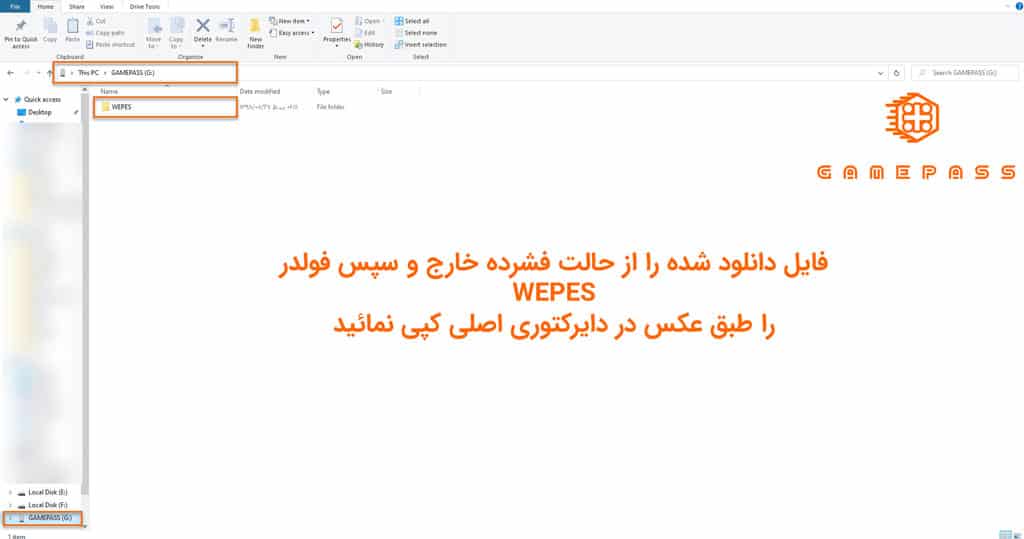
پس از دانلود فایل بالا باید آن را از حالت فشرده خارج کرده و سپس فولدر موجود را به فلش مموری منتقل کنید. دقت داشته باشید که وقتی فایل را از حالت فشرده خارج میکنید یک فولدر به نام WEPES در فایل فشرده قرار دارد که شما میبایست این فولدر یا پوشه رو در روت یا دایرکتوری اصلی فلش خود منتقل کنید (بدون قرار دادن فولدر یا پوشه WEPES در فولدر یا پوشهای دیگر).
همچنین امکان داره که شما عزیزان فایلهای Option File اصلاح نام، لباس و ترکیب تیمها در PES 2020 را از جایی غیر از وب سایت گیم پاس دانلود کنید که هیچ مشکلی نیست، فقط باید دقت کنید که برای انتقال آنها به فلش مموری خود میبایست در Root یا دایرکتوری اصلی فلش خود یک فولدر با نام WEPES (با حروف بزرگ) بسازید و بدون اینکه فولدری در این پوشه درست کنید تمام فایلهای دانلود شده خود را به آن منتقل نمایید.
طریقه نصب پچ اصلاح نام، لباس و ترکیب تیمهای بازی PES 2020 در پلی استیشن 4:
حالا بعد از کپی فایلهای دانلود شده اصلاح نام، لباس و ترکیب تیمهای بازی PES 2020، میبایست فلش خود را به کنسول پلی استیشن 4 متصل کرده و سپس وارد بازی eFootball PES 2020 شوید. قبل از انجام هرکاری دو نکته را باید مد نظر داشته باشید که یوزر و یا اکانتی که در آن برای اجرای بازی PES 2020 وارد میشوید، حتما باید یک یوزر و اکانت پلی استیشن بوده و همچنین دستگاه شما نیز میبایست به اینترنت و شبکه پلی استیشن یا PlayStation Network متصل باشد. اگر هنوز با اکانت پلی استیشن آشنایی ندارید و طریق ساخت آن را نمیدانید، میتوانید از طرق مقاله آموزش ساخت اکانت پلی استیشن، برای خود یک اکانت پلی استیشن بسازید و سپس مراحل بعد را طی کنید.
- در منوی اصلی بازی طبق عکس وارد قسمت تنظیمات یا Settings بازی میشوید.
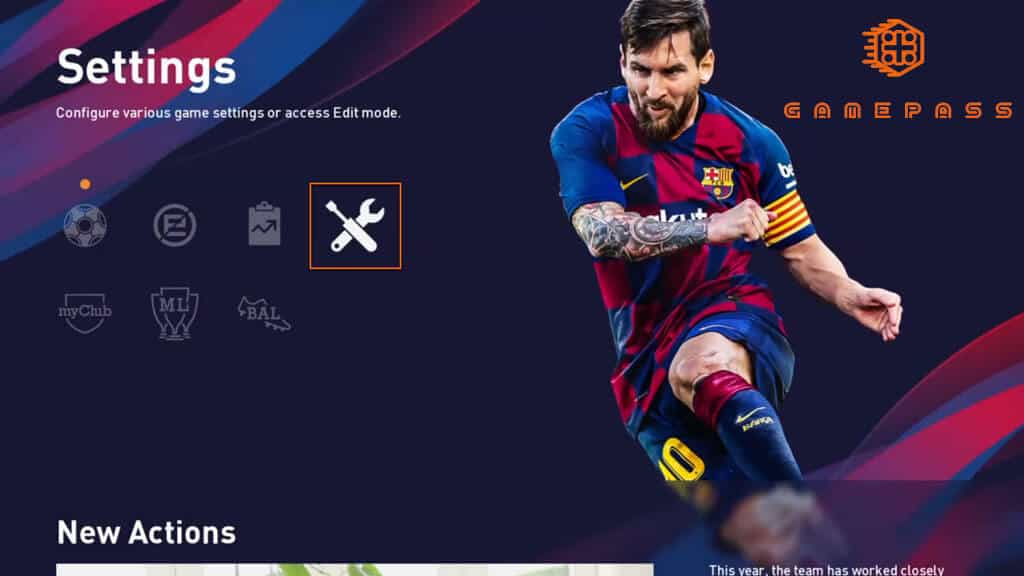
در منوی اصلی بازی PES 2020 وارد بخش تنظیمات یا Settings بازی شوید.
- در منوی تنظیمات یا Settings مطابق با عکس زیر وارد گزینه Edit شوید.
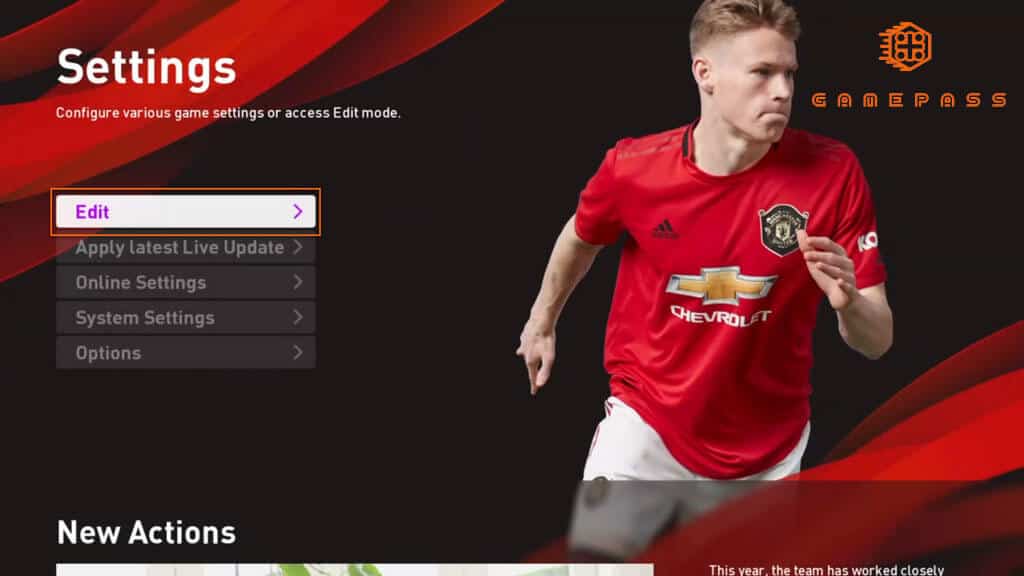
در منوی تنظیمات PES 2020، وارد بخش Edit شوید
- در منوی Edit طبق عکس زیر وارد بخش Import/Export شوید.
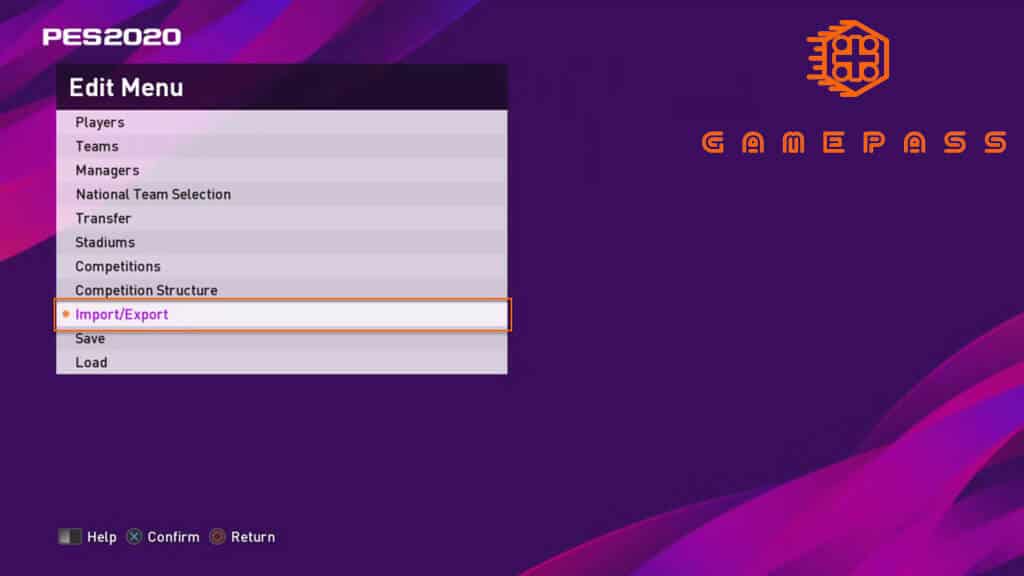
پس از ورود به بخش Edit، میبایست وارد بخش Import/Export شوید.
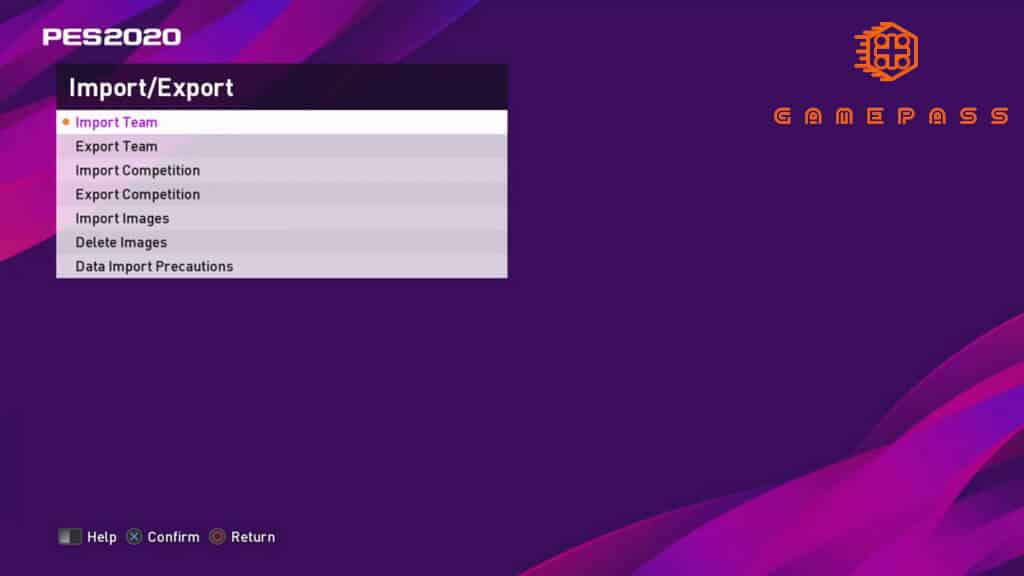
- در بخش Import/Export شما میتوانید Option Files یا دیتایی که بر روی فلش خود کپی کردید را به بازی منتقل کنید. اما نکتهای که باید توجه کنید این است، برای اینکه بازی یا دستگاه متوجه باشد شما مراحل را به درستی پیش میروید، بار اول یک روند تمرینی برای شما در نظر خواهد گرفت که طبق عکسهای زیر میبایست ورود یا Import پجها یا Option File ها را یکبار آزمایشی انجام داده و سپس به نصب پچها یا آپشن فایلهای تیمها یا لینکهای اصلی بپردازید.
- در اینجا شما گزینه Import Team را انتخاب کنید تا وارد روند انجام ورود فایل به صورت آزمایشی شوید.
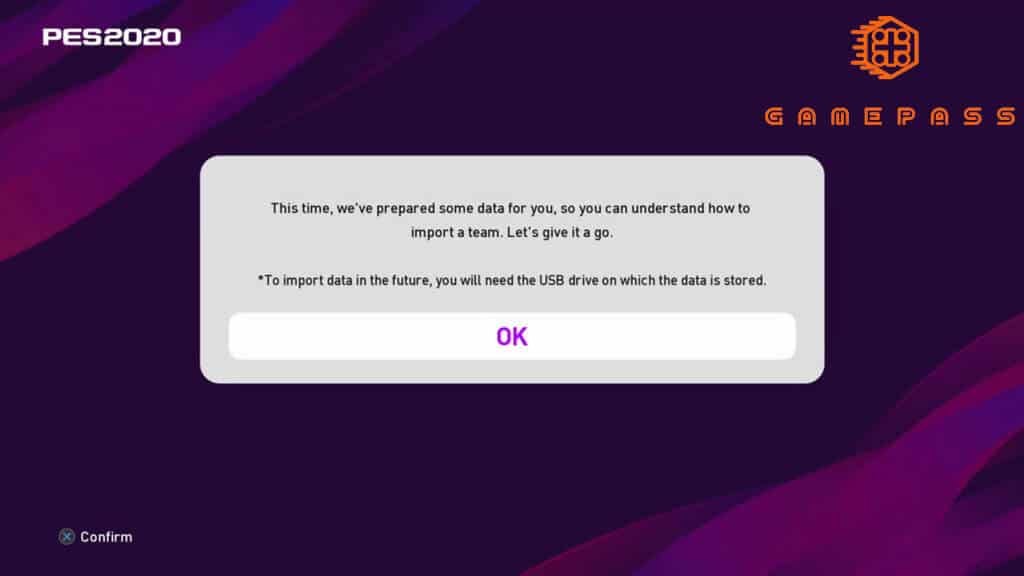
- حال سیستم به شما پیغام اینکه این مراحل صرفا برای آموزش بوده که شما بتوانید با مراحل Import پجهای اصلاحی آشنا شوید را نشان میدهد.
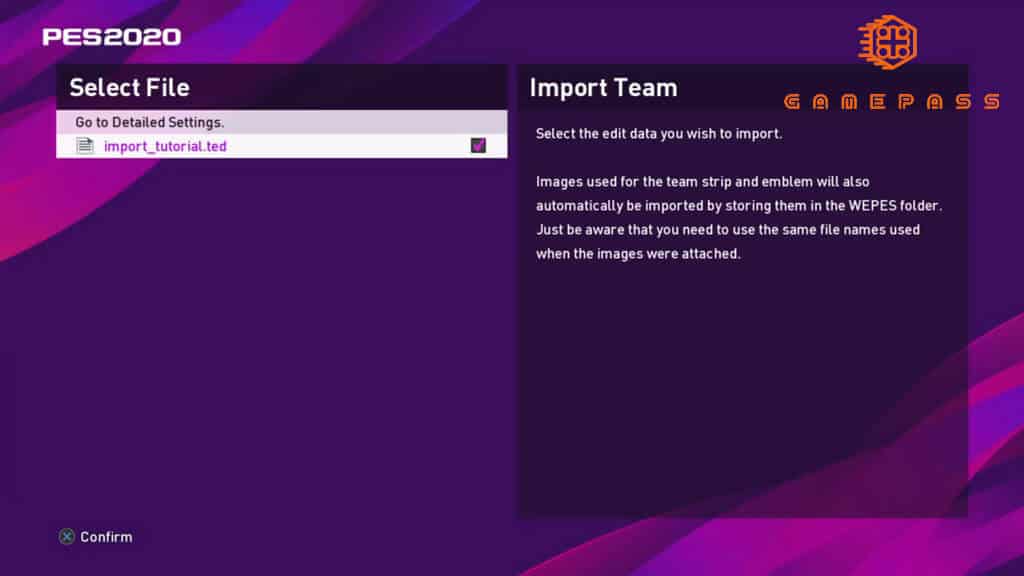
- در این مرحله میبایست شما گزینه Import_Tutorial.tde را انتخاب کنید و سپس به بالا برگشته و گزینه Go to Detailed Settings را انتخاب کنید تا به مرحله بعد بروید.
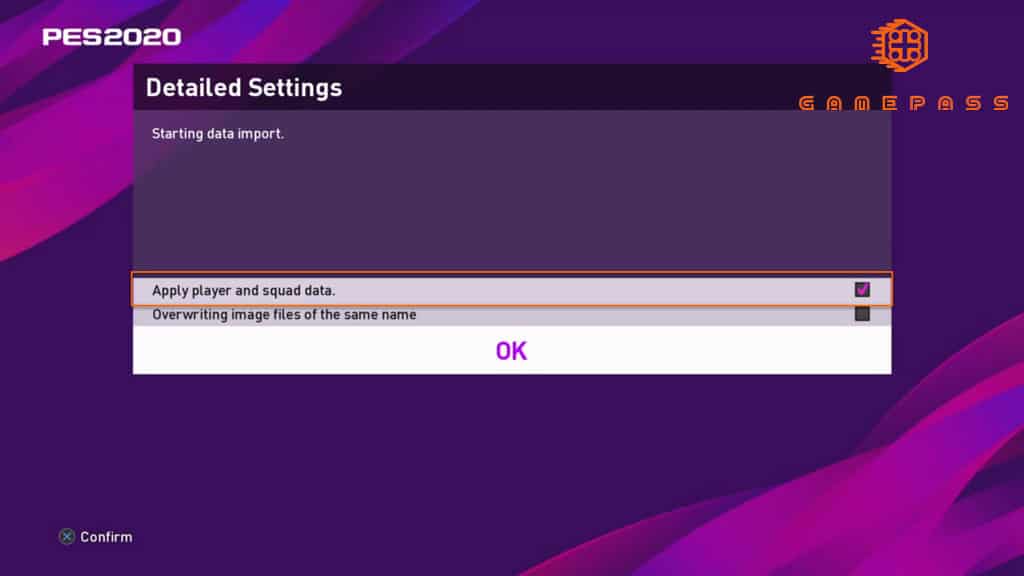
- طبق عکس زیر در این مرحله گزینه مشخص شده را تیک بزنید و سپس OK را انتخاب کنید.
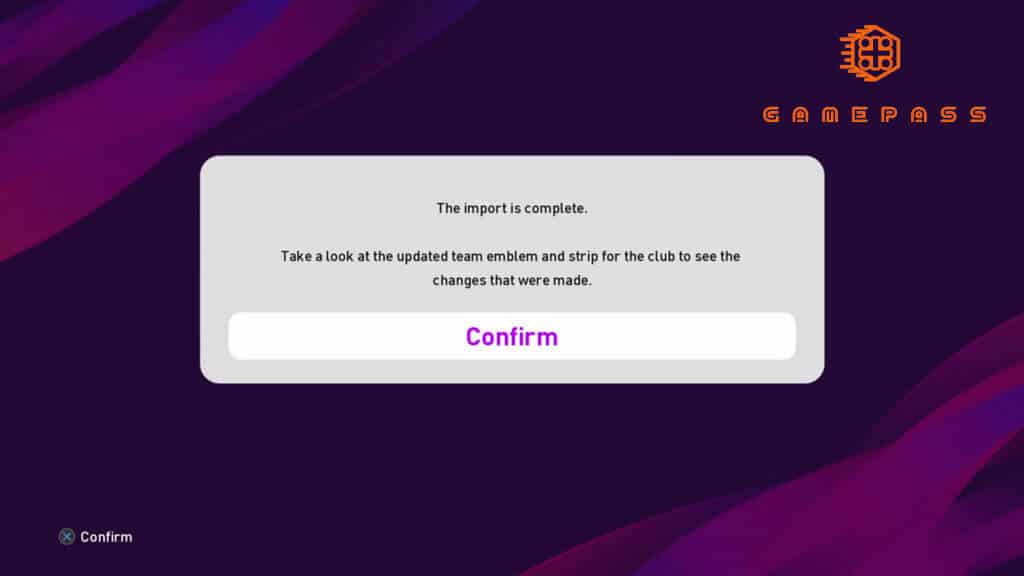
- در این مرحله سیستم به شما پیغام موفقیت آمیز طی کردن مراحل را نمایش میدهد.
- در اینجا شما گزینه Import Team را انتخاب کنید تا وارد روند انجام ورود فایل به صورت آزمایشی شوید.
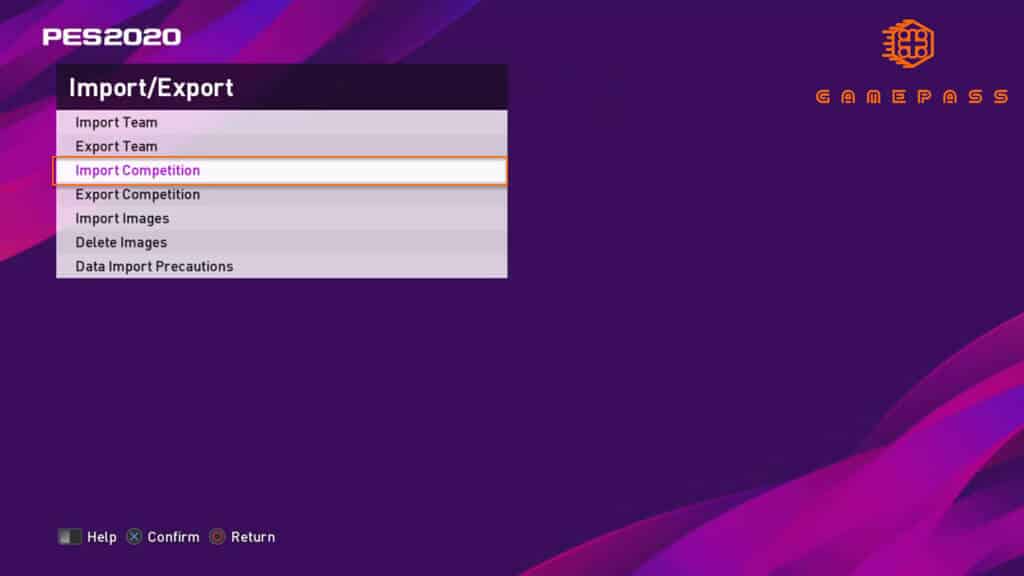
- خوب شما مراحل آزمایشی را طی کردید و حالا یاد گرفتید که چطور Option File ها یا پجهای اصلی بازی PES 2020 را وارد کنید تا لایسنسهای تیمها، نام، لباس و ترکیب تیمها اصلاح شوند. حالا طبق عکس زیر در منوی اصلی گزینه Import Competition را انتخاب کرده و مراحل را طی میکنید.
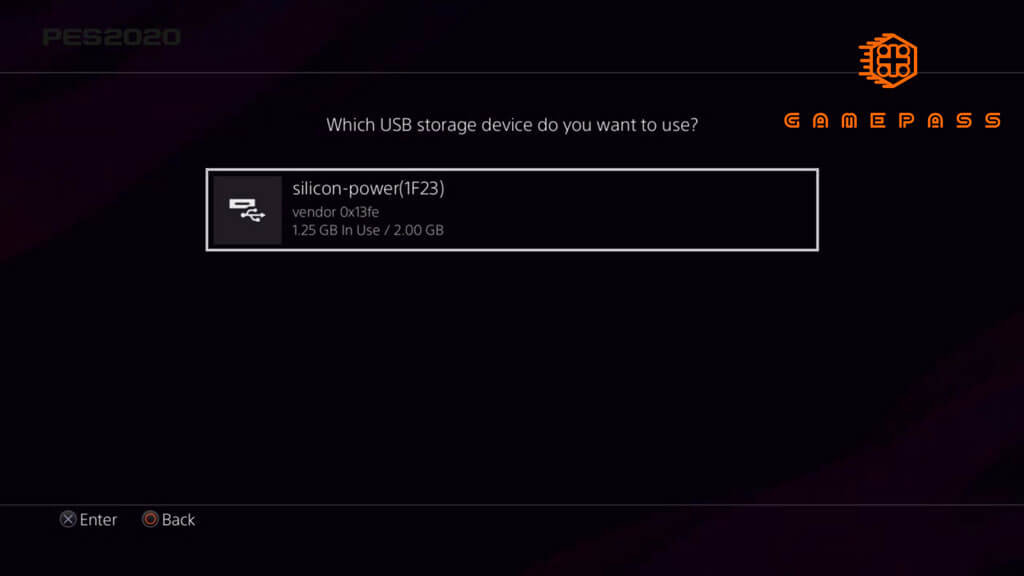
- با انتخاب گزینه قبلی دستگاه به شما نشان میدهد که کدام یک از دیوایسهای متصل شده به دستگاه را برای ورود اطلاعات انتخاب میکنید که همانند تصویر زیر فلش مموری خود را که فایلها بر روی آن قرار دارند، انتخاب کنید تا به مرحله بعدی برسید.
- طبق عکس زیر شما باید فایل لیگهایی که نیاز به اصلاح در بازی PES 2020 را دارند تیک بزنید. پیشنهاد گیم پاس انتخاب تمامی فایل لیگها است که برای انتخاب همه گزینهها میبایست کلید مربع را فشار دهید و سپس گزینه Go to Detailed Settings را انتخاب کنید.
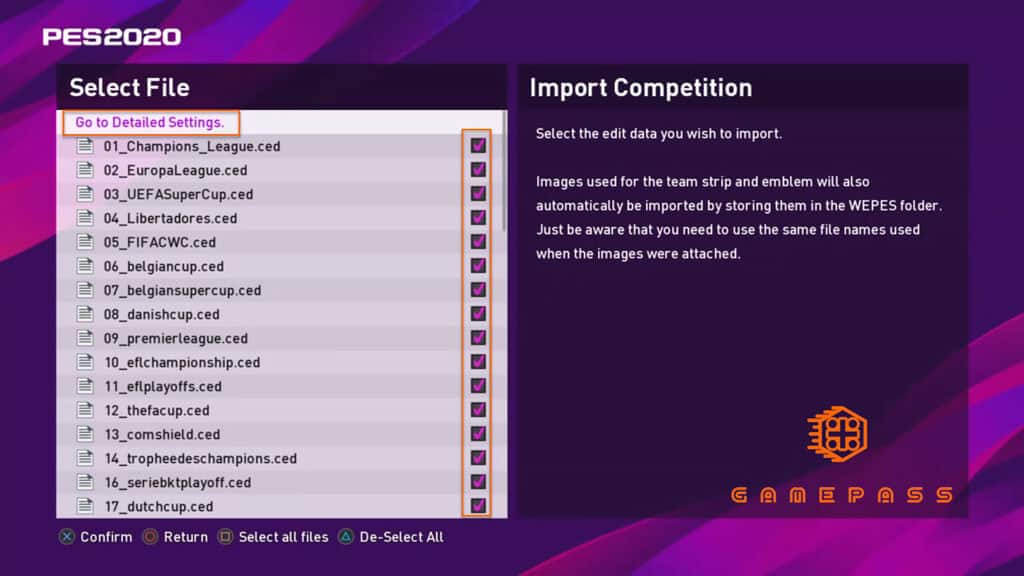
- در این مرحله میبایست گزینه Overwriting image files of the same name را طبق عکس تیک زده سپس گزینه OK را انتخاب کنید تا فرآیند ادامه پیدا کند.
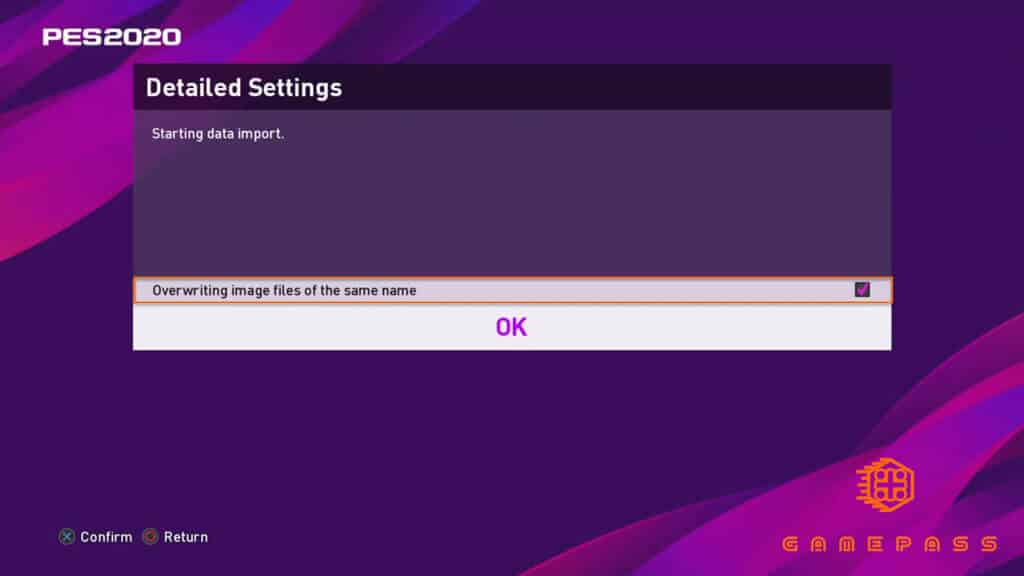
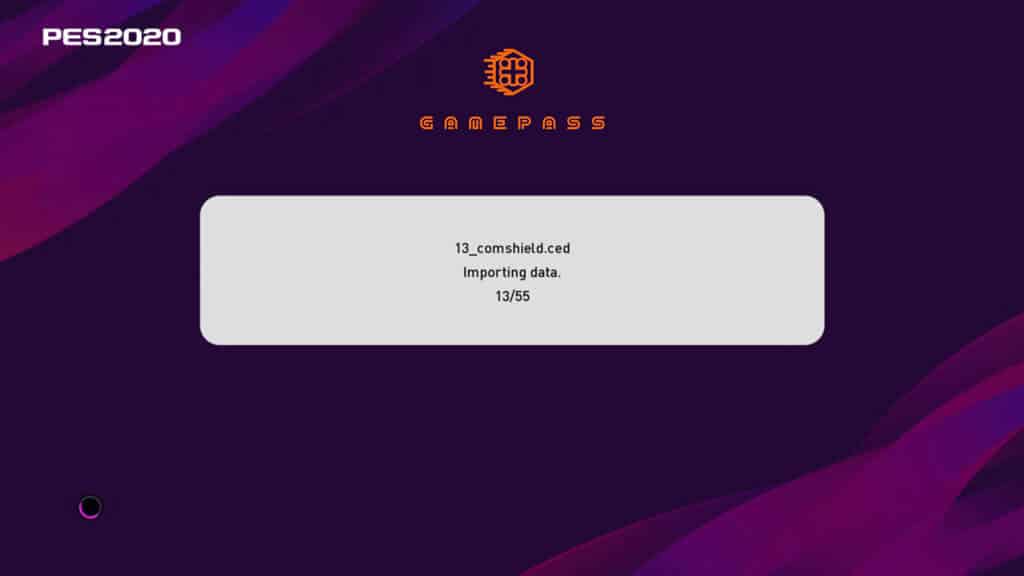
- در این مرحله سیستم شروع به ورود اطلاعات لیگها بر روی سیستم میکند و شما باید منتظر باشید تا بعد از آن با پیغام موفقیت در ورود اطلاعات Option File های بازی PES 2020 به دستگاه روبرو شوید.
- خوب بعد از Import اطلاعات مربوط به Competition ها شما دوباره باید طبق مرحله 4 عمل کرده اما این بار فرآیند گزینه Import Team را تکرار میکنید تا تمام تیمهای موجود در پچ اصلاح شده به بازی PES 2020 شما وارد شوند. فرآیند کامل تیمها کمی زمانبر است و باید صبور باشید.
بعد از طی کردن مراحل گفته شده در بالا وقتی به قسمت انتخاب تیمها بروید متوجه میشوید که نام لیگها و تیمها به طور کامل تغییر کرده است، به طور مثال طبق عکس زیر میتوانید تیم محبوب رئال مادرید را با نام اصلی آن دیده و انتخاب نمائید.
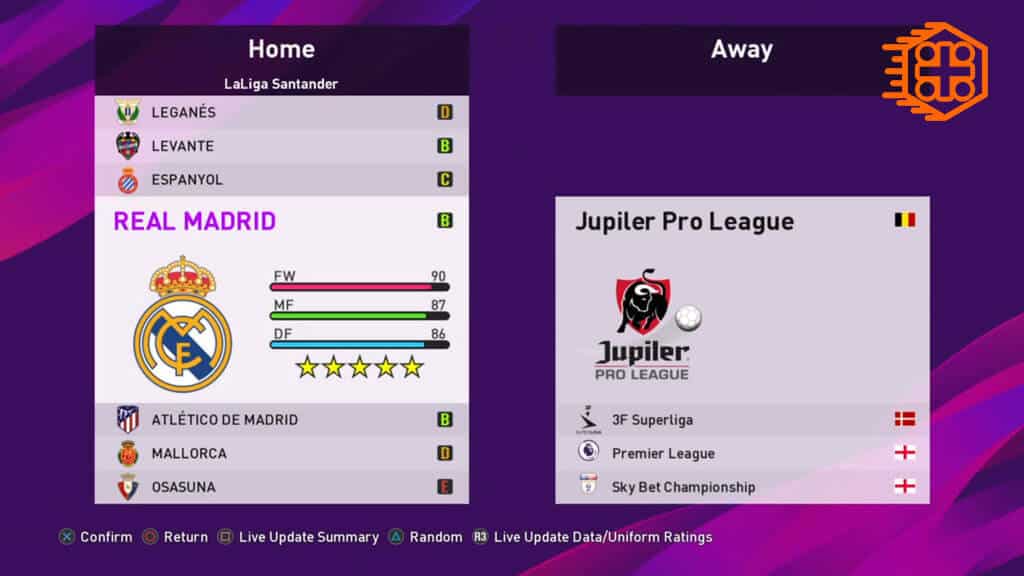
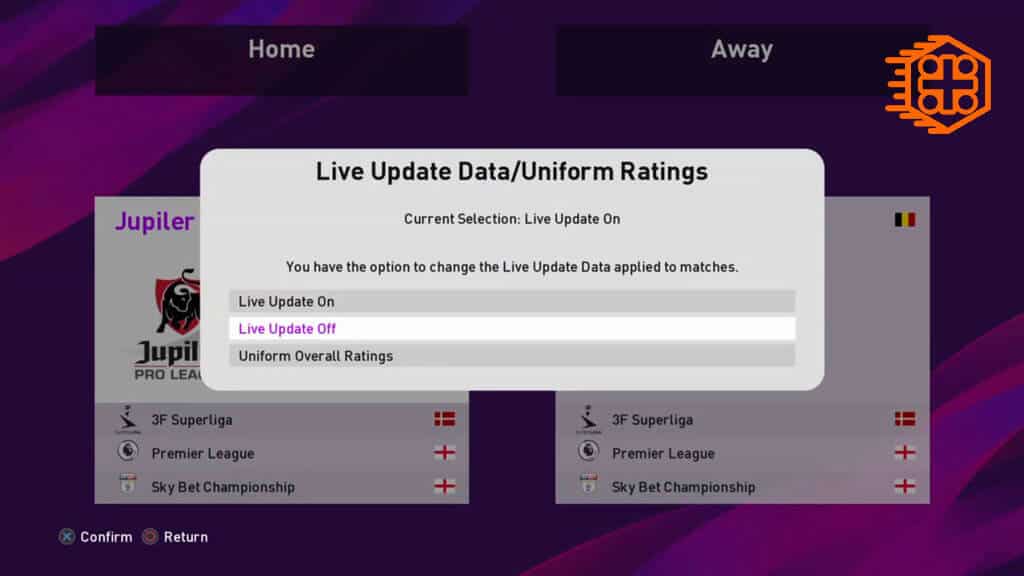
نکته حائز اهمیت است این است که چون شما برای طی کردن مراحل اصلاح لایسنس، نام، لباس و ترکیب تیمهای بازی eFootball PES 2020 باید به اینترنت و شبکه پلی استیشن یا PlayStation Network متصل باشید، بنابراین قدرت تیمها به صورت آنلاین بر روی بازی بارگذاری میشود که شما میبایست پس از طی کردن مراحل بالا در قسمت انتخاب تیم دکمه R3 یا همان شوک سمت راست دسته را به سمت داخل فشار دهید و سپس طبق عکس زیر گزینه Live Update off را انتخاب نمائید تا قدرت تیمها برای شما به صورت مورد انتظار نمایش داده شوند.
امیدواریم آموزش اصلاح لایسنس، نام، لباس و ترکیب تیمها در بازی eFootball PES 2020 مورد توجه شما قرار گرفته باشد. در صورت هرگونه سوال، نظر و یا پیشنهاد میتوانید از طریق بخش دیدگاههای پائین همین مطلب آن را با گیم پاس و دیگر خوانندگان به اشتراک بگذارید و بدانید ما هم در اسرع وقت به آنها پاسخ خواهیم داد. منتظر آموزش بازیهای دیگر هم در گیم پاس باشید.
نوشته های مشابه
دانلود آپدیت سیستم عامل رسمی PS5

دانلود آپدیت سیستم عامل رسمی PS4
دانلود دیتای بازی Watch Dogs Legion برای PS4
دانلود دیتای بازی PlayerUnknown’s Battlegrounds – PUBG برای PS4
دانلود دیتای آپدیت بازی Days Gone برای PS4
Gran Turismo 7 پرفروش ترین بازی بریتانیا در هفته نهم 2022

پردانلودترین بازی های PlayStation Store در فوریه 2022

Elden Ring پرفروش ترین بازی بریتانیا در هفته هشتم 2022
بازی های مارس 2022 پلی استیشن پلاس معرفی شدند
Horizon: Forbidden West پرفروش ترین بازی بریتانیا در هفته هفتم 2022
تمجید سونی از Horizon Forbidden West با انتشار تریلر نمرات این بازی
Pokemon Legends: Arceus پرفروش ترین بازی بریتانیا در هفته ششم 2022
157 دیدگاه در “آموزش قدم به قدم اصلاح لایسنس، نام، لباس و ترکیب تیمها در بازی eFootball PES 2020”
دیدگاهتان را بنویسید
برای نوشتن دیدگاه باید وارد بشوید.

پچ شما خیلی خوب و کامل هست فقط بازیکنان کلاسیکش خیلی شبیهشون نیستند و روی ترکیب هم که میریم عکس ندارن
یه پچ دیگه دیدم من اون بازیکنان کلاسیکش خیلی با کیفیت تر بودند لطفا این رو هم ارتقا بدید
سلام محسن عزیز:
ممنونبم از نظری که دادید.
چشم حتما تلاش میکنیم پچ های دیگه رو پیدا کنیم تست کنیم و برای دانلود قرار بدیم.
خوشحال میشیم نظرات شما رو در دیگر مطالب سایت گیم پاس هم مشاهده کنیم
با احترام
با سلام خدمت ادمین محترم من آپشن فایل رو به خوبی نصب کردم اما وقتی دسته دوم رو برای بازی روشن میکنم نمیتونم از لباس و طرح لباس تیمها استفاده کنم فقط با یه دسته میتونم استفاده کنم مشکل کجاس
سلام محمد عزیز:
خیلی خوشحالیم که مطالب سایت گیم پاس رو مطالعه میکنید. ببینید شما باید دسته دوم هم یک یوزر براش درست کنین یعنی یک اکانت متصل به یوزر اکانت پلی استیشن و بعد در اون اکانت هم همین کارها رو انجام بدید تا بعد بتونین از دو اکانت تیم های ادیت شده رو استفاده نمائید، در ضمن دستگاه باید به اینترنت متصل باشه.
امیدواریم پاسخ براتون مفید بوده باشه.
با احترام
با سلام مجدد
تمام مراحل را صحیح رفتم فلش را نصب میکنم به دستگاه اررو میده حتی اکانت جدید هم نصب کردم
In order use this function,you will need to connect to the play station network and check that there are no restriction on user generated media in your account for play station network
,……دستگاه به اینترنت نصب هست وابدیت شده ولی با ارور بالا مواجه شدم منتظر پاسختون هستم ممنون از سایت خوبتان
حبیب عزیز سلام:
ببینید شما باید اکانت پلی استیشن خود را به صورت صحیح بسازید و اکانتی بسازید که دسترسی و مانیتورینگ والدین آن خاموش باشه. لطفا برای ساخت اکانت پلی استیشن مقاله آموزش قدم به قدم ساخت اکانت پلی استیشن را در گیم پاس مطالعه فرمائید.
پیغامی که به شما نمایش داده میشود نیز به همین دلیل میباشد.
با احترام
سلام براي نصب پچ حتما نيازه اكانت جديد هست؟
سلام حبیب عزیز:
خیلی خوشحالیم که مطالب سایت گیم پاس رو مطالعه میکنید.
ببینید نیاز به اکانت جدید نیست، فقط نیاز به یک اکانتی هست که به پلی استیشن نیتورک متصل باشه یا به قول ساده نیاز به اکانت PSN هست.
خوشحال میشیم نظرات شما در دیگر مطالب سایت گیم پاس هم مشاهده کنیم.
با احترام
سلام ببخشید پچ برای ایکس باکس وان ایکس هم هست بعد اینکه من کپی حپخور باید چیکار کنم و آیا میشه جایی رو به من معرفی کنید که بدم پچ بریرم
دانیال عزیز سلام:
خوشحالیم از اینکه مطالب سایت گیم پاس رو مطالعه میکنید.
ببینید این آموزش رو میتونین برای کنسول ایکس باکس هم استفاده بفرمائید. اگر منظروتون کنسول پلی استیشن هست که کپی خورد هست شما نمیتونین این کار رو انجام بدید چون برای اینکه لایسنس ها تیم ها درست بشن نیاز به اتصال اینترنت بر روی کنسول و اتصال به حساب کاربری پلی استیشن نتورک دارد.
برای اینکه جایی هم معرفی بشه، خیر ما این کار رو به هیچ عنوان انجام نمیدیم انشاالله که بخش فروشگاه سایت از چند روز دیگه فعال میشه و شما میتونین یک سری خدمات رو از بخش فروشگاه گیم پاس بگیرید.
با احترام گرم و صمیمانه
باسلام
ممنون از سایت خوبتون
من روی pcبازی می کنم و تمامی مراحل را رفتم ولی لیگ ها و تیم ها ناقص درست شدند
البته به طور دستی می توان درست کرد ولی خیلی طول می کشد!
لطفا راهنمایی کنید.
محمد جواد عزیز سلام:
بسیار ممنونیم از شما که سایت گیم پاس رو برای مطالعه مطالب انتخاب کردید و تشکر از دیدگاهی که برای سایت ما گذاشتید.
ببینید این آموزشی که ما قرار دادیم تغییر تیم ها بر روی کنسول پلی استیشن هست که تقریبا بر روی کنسول ایکس باکس هم به همیس شکل میباشد. محمد جواد عزیز متاسفانه ما چون به صورت تخصصی مطالب و مسائل مبوط به بازیهای ویدئویی کنسول های بازی رو قرار میدیم هیچ تخصصی هم در ارتباط با مسائل مربوط به کامپیوترهای شخصی نداریم. پس ازتون بسیار زیاد عذر خواهی میکنیم و شرمنده که کمی از دست ما برای شما بر نمیآید.
با احترام گرم و صمیمانه
سلام
برای من مشکلاتم رفع شد ولی وقتی میخواهیم دو نفره بازی کنیم دسته دوم که وصل میشه برمیگرده به حالت اولیه خودش
سلام محسن عزیز:
خوشحالیم که مطالب سایت گیم پاس رو مطالعه میکنید.
ببینید شما باید یوزر دومتون هم توی دستگاه دارای اکانت پلی استیشن باشه و بعد دستگاه هم به اینترنت متصل باشه.
با احترام
سلام من نصب کردم همه چی هم صحیح انجام شد حتی اون پایین شماره data pack رو میزنه 2تا تیم clasic وقتی تو قسمت edit هستم درست نشون داده میشه اما تو قسمت انتخاب تیم و بازی نه لوگو و پیراهن تیما درسته نه اون 2تا تیم اوکی شده
ممنون از سایت خوبتون
سلام کاربر عزیز:
خیلی خوشحالیم که شما مطالب سایت گیم پاس رو مطالعه میکنید.
ببینید اگر طبق مراحل کامل پیش بروید و تمام پچ ها رو Import کنید و دقت کنید به نکاتی که در آموزش زدیم مطمئن باشید که همه چیز به خوبی عوض میشه و نام تیم ها و لایسنس ها به خوبی کار خواهد کرد.
با احترام
سلام ببخشید یه سوال داشتم…
تو بازی من صدای گزارشگر قطعه اگه میشه کمک کنید درستش کنم…ممنون
سلام مهدی عزیز:
ممنون که مطالب وب سایت گیم پاس رو مطالعه میکنید.
شما باید در منو اصلی به منو extra برید و بعد Settings اونجا تو بخش Commentary یا Sound Setting بخش Commentary رو پیدا کنین و تنظیمات فعال سازی گزارشگر رو انجام بدید.
امیدواریم پاسخ مفید بوده باشه.
با احترام
سلام وقت بخیر
برای اینکه بازی pes2020 در ps4 بخوایم لایسنس لباس و اسم تیم اصلاح کنیم
وقتی فلش رو به دستگاه میزنم و وارد گزینه ادیت میشم میگه که باید به اینرنت وصل بشم
سوالم اینه که دستگاه من چون بازیهای غیر اورجینال دادم ریختن امکانش هست به اینرنت وصل بشم یا نه
سلام مصطفی عزیز:
ممنون از اینکه مطالب سایت گیم پاس رو مطالعه میکنید.
همونطور که در آموزش هم گفتیم برای استفاده از پج شما حتما باید دستگاه رو به اینترنت با یک اکانت پلی استیشن متصل کنید.
اما بر روی دستگاه شما خیر چون بازی هاتون غیر قانونیه نباید دستگاهتون به اینترنت متصل بشه.
امیدورایم پاسخ براتون مفید بوده باشه. خوشحال میشیم نظرات شما رو در دیگر مطالب گیم پاس هم مشاهده کنیم.
با احترام
سلام حجم فایل چقدر هستش
مسعود عزیز سلام:
در درجه اول تشکر میکنیم که مطالب سایت گیم پاس رو مطالعه میکنید.
دوست عزیز حجم فایل حدود 520 مگابایته.
با احترام
سلام میخواستم بدونم با پچ میشه داخله مسترلیگ هم رفت یا نه
سلام علی عزیز:
خیلی خوشحالیم که شما مطالب سایت گیم پاس رو مطالعه میکنید.
در جواب باید بگیم بله میتونین داخل مستر لیگ هم بشید.
با احترام
سلام خسته نباشید من تمام مراحل رو طی کردم ولی وقتیimport/exportرو میزنم نمیاره یه error می ده
محمد عزیز سلام:
خیلی ممنون از اینکه مطالب وب سایت گیم پاس رو مطالعه میکنید.
لطفا بفرمائید و بنویسید که چه Error ی رو ملاجظه میکنید که بتونیم درست راهنماییتون کنیم.
با احترام
چطوری میشه براتون عکس
بفرستم؟
میگه به playstation networkخودتان وصل بشید و آن را چک کنید که استفاده کننده ای که آن را محدود میکند وجود ندا شته باشد وتنظیمات کنونی خود را برای account management جایگزین چک کنید
محمد عزیز سلام:
عذرخواهی ما رو بابت دیرکرد در پاسخگویی بپذیرید.
شما حتما اگه آموزش را کامل و دقیق خونده باشید ما نوشتیم که حتما باید با اکانت پلی استیشن خودتون به دستگاه لاگین کرده باشید برای این کار. اگر حساب پلی استیشن هم ندارید میتونین از طریق مقاله آموزش ساخت اکانت پلی استیشن
در گیم پاس برای خودتون یه حساب کاربری در شبکه پلی استیشن بسازید و بعد با اون به دستگاه لاگین بشید و ادامه کار رو برید جلو.
با احترام
یک سوال به طور offline نمی شه با این پچ ها بازی کرد؟
محمد عزیز:
لطفا متن آموزش را کامل و به دقت بخوانید دوست خوب ما. خیر در نکات گفتیم که حتما باید دستگاه به اینترنت متصل باشه و شما هم حتما با اکانت پلی استیشن خودتون لاگین کرده باشید.
امیدواریم راهنمایی ها برای شما مفید بوده باشه، سوال دیگه ای هم بود بفرمائید ما در اسرع وقت پاسخگو خواهیم بود.
با احترام
سلام تو قسمت import teame اکثر لیگها مثل اسپانیا و انگلیس و… نصب نمیشه، میزته you cannot import any more image
سلام وقتتون بخیر:
تمام فایل ها و نکات بررسی شده و اگر طبق آموزش جلو برید قطعا به مشکلی بر نخواهید خورد لطفا بررسی بفرمائید که آیا فایل درست و کامل دانلود شده و بر روی فلش دیسک ریخته شده یا خیر. و پیغامی که نشون میده مربوط به تیم ها نیست مربوط به عکس فایل های تیم ها و پیراهنا و … میباشد لطفا دوباره تلاش کنین و اگه مشکلی بود از همین طریق بفرمائید تا بتونیم کمکتون کنیم.
با احترام
سلام
ممنون از پاسخگوییتون
همه مراحل رو چندبار انجام دادم، اما بعضی هار و نصب میکنه و بعضی هارو اروری که گفتم میده
سلام وقتتون بخیر:
پیشنهاد می کنیم در قسمت Edit, import, delete images تمامی عکس ها رو پاک کنید و دوباره Import رو تست کنید.
با احترام
سلام پسورد فایل زیپ option file چی هستش؟
سلام عرفان عزیز:
پسوورد فایل زیپ gamepass.ir هستش و ما از شما بابت فراموشی قرار دادن پسوورد فایل عذرخواهی میکنیم.
با احترام
خواهش میکنم
من انجام دادم اوکی شد
ولی زمانی که دسته دوم رو وصل میکنم ( که یوزر معمولی هستش و پی اس ان نداره) به حالت اول بر میگرده
بعضی از اسم بازیکنا هم player شده
عرفان عزیز سلام:
شما لطف کنین کاربر دومی که به کنسول متصل میکنید اکانت PSN داشته باشه و ببینید باز هم همین مشکل رو خواهید داشت یا خیر.
با احترام
کاری که گفتید رو کردم
ولی فقط زمانی که اینترنت کنسول روشن باشه مشکلی نداره
اینترنت رو که قطع میکنم دیگه برای بازی دو نفره لایسنس ها از بین میره
عرفان عزیز:
یکی از شرایطی که ما توی این مقاله آموزشی هم نوشتیم این بود که اینترنت کنسول باید متصل باشه برای انجام این کار و برای اینکه شما بتونین با تغییراتی که انجام دادید به وسیله فایلی که لایسنس و نام بازیکنان رو اصلاح میکنه بازی کنید این هست که اینترنت متصل باشه و اکانت هم به شبکه PSN متصل باشه.
با احترام
میشه بدونم اگر بخوام به حالت اولیه برگرده باید چیکار کنم؟
چون احساس میکنم بازی باگ گرفته با این کاری که انجام دادم
عرفان عزیز:
یکی از توافق نامه هایی که کونامی هنگام نصب Option Files ها با شما میکنه اینه که هیچ مسئولیتی در قبال تغییرات ایجاد شده نداره. حالا برای اینکه شما بتونین تغییرات ایجاد شده رو به حالت اولیه بازی برگردونید میبایست در مرحله اول به بخش تنظیمات یا Settings کنسول پلی استیشن 4 خودتون برید و وارد بخش Storage بشید و سپس وارد هارد دستگاه شده بعد وارد گزینه Saved Data بشین و تمام Save Data های مربوط به بازی eFootball PES2020 رو پاک کنید، بهتر هست که خود بازی هم از روی کنسول پاک بشه و دوباره نصب و آپدیت بشه ولی قبل از این کار وارد بازی شوید ببینید مشکل برطرف شده یا نه اگه نشده بود بازی رو هم پاک کنید و دوباره نصب کنید.
مشکلی بود بفرمائید ما در اسرع وقت به شما از همین طریق پاسخ خواهیم داد.
با احترام
من اکانت قانونی ظرفیت دو دارم و نمیتونم کلا بازی رو پاک کنم
پس همونطور که گفتیم برید و فایل های Save بازی رو از تنظیمات بخش Storage پاک کنید هر چند تا فایل بود و بعد بازی رو دوباره اجرا کنید احتمال زیاد مشکلتون برطرف بشه.
با احترام
سلام خسته نباشید این روی اکانت هکی ظرفیت 2 اجرا کنیم ازطریق سونی مشگلی پیش نمیاد
سلام محسن عزیز:
ممنون از اینکه مطالب گیم پاس رو مطالعه می کنید.
در مورد سوالتون باید بگیم که چون حتما باید به اینترنت متصل باشید، قطعا برای اکانت های مورد نظرتون نمیتونید استفاده کنید.
باز اگر سوالی داشتید بپرسید از همین طریق در اسرع وقت پاسخ خواهیم داد.
با احترام
با سلام. ممنون ک درخواست مخاطباتونو مورد توجه قرار میدین.?
سلام آقای باقری عزیز:
ما اولویتمون شما کاربران هستید و شما رو به چشم سرمایههای سایت میبینیم. امیدواریم از این آموزش رضایت داشته باشید و تمام تلاشمون رو میکنیم که پیشنهادات کاربرانمون تا جایی که میشه و امکانش باشه تو الویت انجام قرار بدیم.
شاد و پیروز و موفق باشید.
با احترام