
مجله اینترنتی گیم پاس
آموزش قدم به قدم اشتراک یا Share بازیها و اکانت پلی استیشن 4
حتما همه شما شنیدهاید که میتوانید بازیهای کنسول PS4 خود را به صورت دیجیتال، اشتراکی یا Share با دوست یا آشنای خود خریداری کنید و هزینه خرید بازی به صورت دیجیتال را برای خود و شخصی که شریک شما میشود به حداقل رسانده و هر یک از شما به صورت همزمان بر روی کنسول خود به بازی کردن بپردازید. بله درست است، این قابلیتی است که پلی استیشن برای اشخاصی در نظر گرفته است که به صورت کامل به یکدیگر اعتماد دارند و میخواهند بازیهای خریداری شده یکدیگر را با هم به اشتراک گذاشته تا از بازی کردن با این کنسول دوست داشتنی لذت بیشتری ببرند. امروز در گیم پاس به آموزش قدم به قدم و تصویری اشتراک یا Share اکانتهای پلی استیشن 4 میپردازیم تا شاید کمی هزینههای خرید بازی شما و دوستانتان کاهش پیدا کند.
قبل از اینکه به سراغ آموزش برویم باید به نکاتی توجه کنید که در ادامه مقاله آموزش اشتراک اکانت PS4 یا خرید بازی به صورت اشتراکی، برای شما عنوان میکنیم. در درجه اول پیشنهاد کمپانی سونی و تجربه ما این است که اشتراک بازی و یا Share را با اشخاصی انجام دهید که به آنها اعتماد و اطمینان کامل دارید، چرا که در ادامه خواهیم گفت که باید نام کاربری و کلمه عبور اکانت پلی استیشن خود را در اختیار آن شخص قرار دهید و شریک شما (شخصی که میخواهید اکانت یا بازیها را یا او به اشتراک بگذارید) نیز میبایست همین کار را در مقابل انجام دهد، یعنی نام کاربری و کلمه عبور اکانت پلی استیشن خود را در اختیار شما قرار دهد.
نکته بعدی این است که شما میبایست حتما بر روی کنسول خود با اکانت پلی استیشن ورود یا Login کرده باشید. اگر دانش کافی برای ساخت و ورود با اکانت پلی استیشن بر روی کسنول PS4 خود را ندارید، میتوانید آموزش ساخت اکانت پلی استیشن را در گیم پاس مطالعه کرده و با انجام مرحله به مرحله، به درستی با اکانت پلی استیشن بر روی کنسول خود ورود یا لاگین کنید.
به این نکته هم دقت کنید که با این کار شما میتوانید تمام محتویات دیجیتالی را که از فروشگاه پلی استیشن خریداری میکنید اعم از بازی، قالب یا Theme، آواتار و … را با شریک خود به اشتراک بگذارید. مهمترین نکته به اشتراک گذاری بازیهایی میباشد که به صورت دیجیتال و قانونی از فروشگاه مجازی و اصلی پلی استیشن خریداری میکنید. فرض کنید به طور مثال شما بازی فیفا را با قیمت 59.99 دلار از طرق مختلف که یکی از آنها وارد کردن کد گیفت کارتهای دلاری میباشد میخرید، حالا با این کار میتوانید این مجوز را به دوست و یا شخص مورد نظر خود بدهید که او هم همزمان به بازی فیفایی بپردازد که شما خریداری کردید و در حال بازی هستید، همچنین میتوانید مبلغ تومانی کل بازی را نیز بین خود و شریکتان تقسیم کنید تا اینگونه هزینه خرید یک بازی را نیز کاهش دهید. باز هم تاکید میکنیم که اشتراک اکانت پلی استیشن برای خرید بازی مشترک فقط بر روی بازیهایی امکان پذیر است که به صورت دیجیتال و قانونی خریداری میشوند و اگر شما و یا شریکتان بازی را با دیسک در حال انجام هستید، امکان اشتراک یا Share آن را با یکدیگر نخواهید داشت.
مرحله اول اشتراک یا Share اکانت پلی استیشن 4
در مرحله اول شما میبایست بعد از انتخاب شریک خود، از او نام کاربری (Username) و کلمه عبور (Password) اکانت پلی استیشنش را بگیرید و به ترتیب طبق تصاویر در ادامه پیش روید.
حالا شما میبایست پلی استیشن خود را به اینترنت متصل کرده و سپس از همه اکانتها خارج Log Out شوید، سپس با فشار دادن دکمه پلی استیشن بر روی کنترلر خود به جای انتخاب یکی از کاربران یا User های موجود، وارد بخش New User شوید و سپس از گزینههای نمایش داده شده گزینه Create a User را انتخاب کنید. بعد از آن باید گزینه Accept و سپس Next را انتخاب کنید تا به مرحله ورود اکانت پلی استیشن برسید.
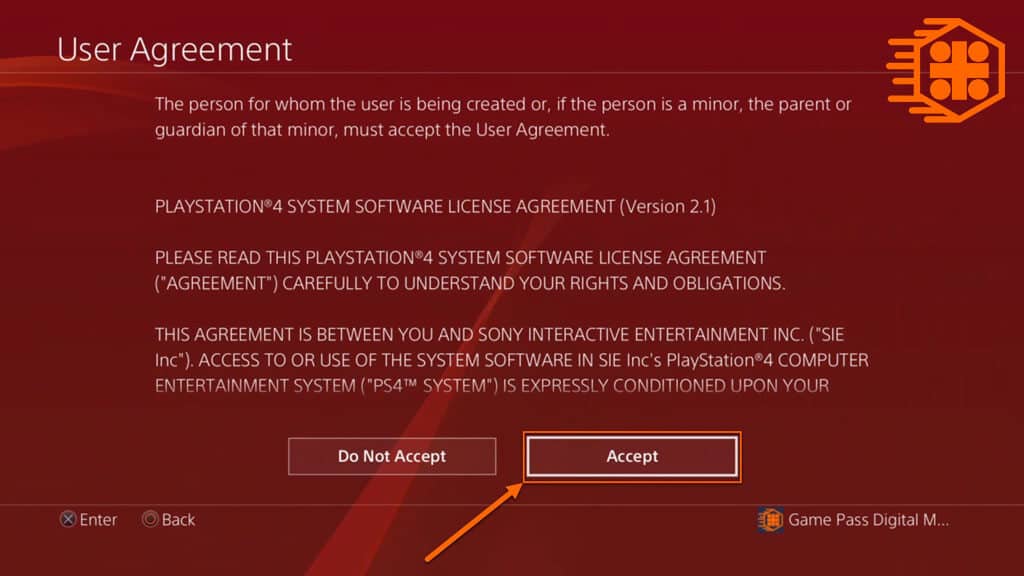
شما میبایست قوانین را با انتخاب گزینه Accept بپذیرید که به مرحله بعد بروید.
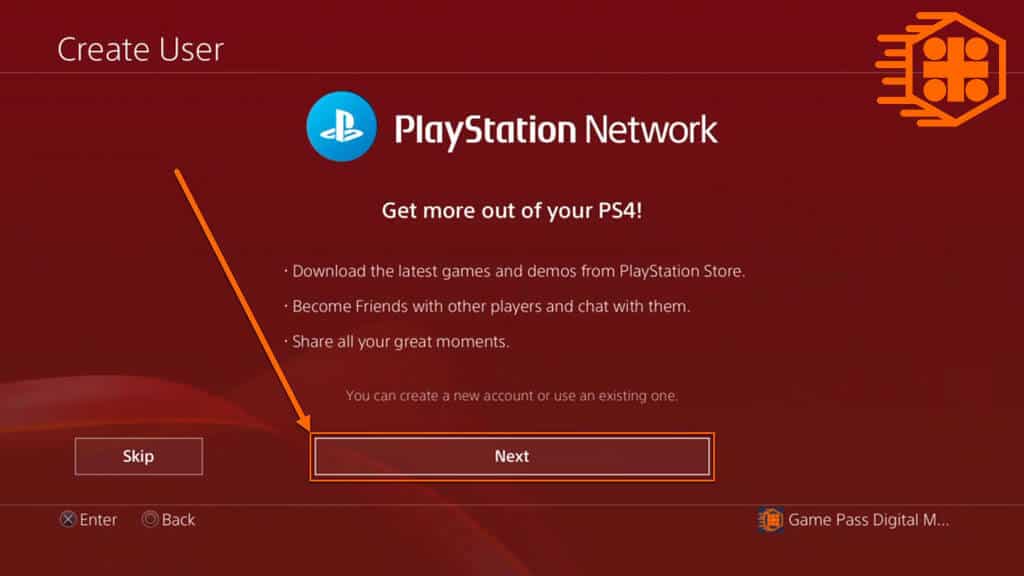
در این مرحله با انتخاب گزینه Next به مرحله بعد بروید.
در این مرحله نام کاربری (Username) و کلمه عبور (Password) شریک و فرد مورد اعتماد خود را وارد کنید تا با اکانت وی بر روی کنسول پلی استیشن 4 خود ورود یا Login کنید.
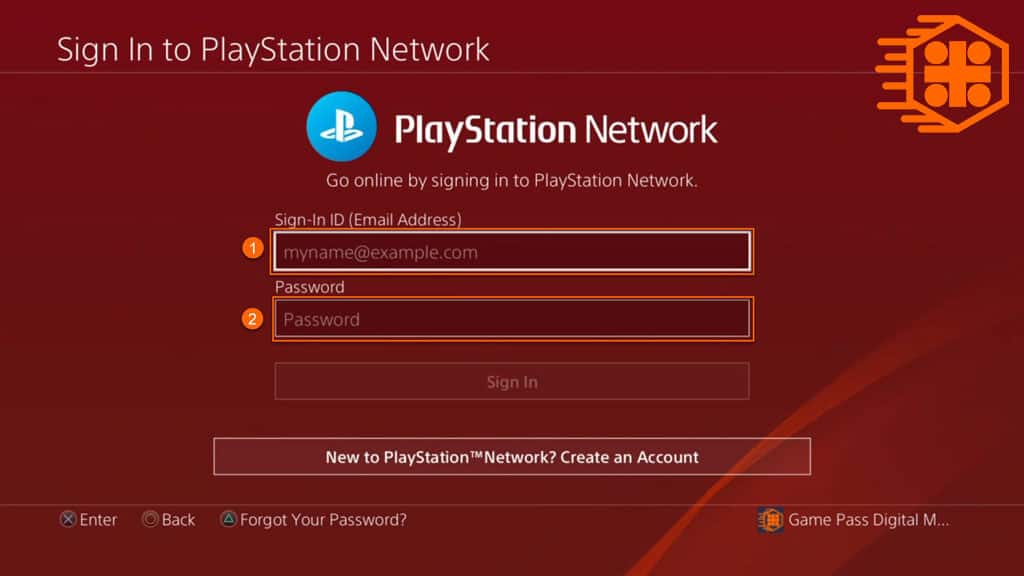
در این مرحله نام کاربری و کلمه عبور اکانت پلی استیشن شریک خود را وارد کنید.
پس از ورود به اکانت شریک خود باید اکانت فرد مقابل را به عنوان اکانت اصلی یا Primary بر روی دستکاه کنسول خود تعریف کنید. برای این کار طبق تصاویر زیر اول وارد منوی تنظیمات یا Settings میشوید، سپس وارد گزینه Account Management شوید و بعد از آن گزینه Activate as Your Primary PS4 انتخاب کنید.
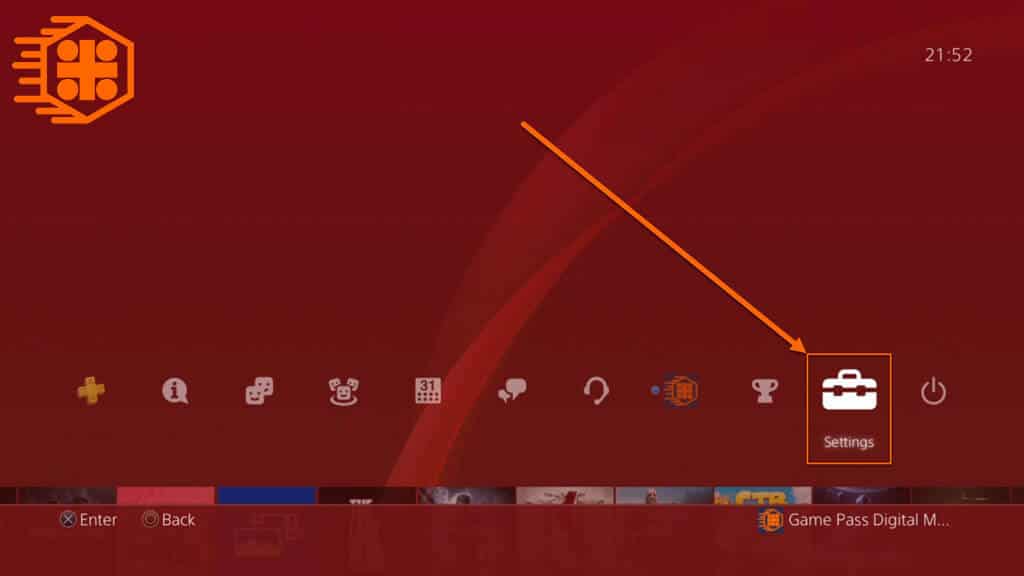
در صفحه اصلی وارد روی گزینه تنظیمات یا Settings پلی استیشن 4 خود میشوید.
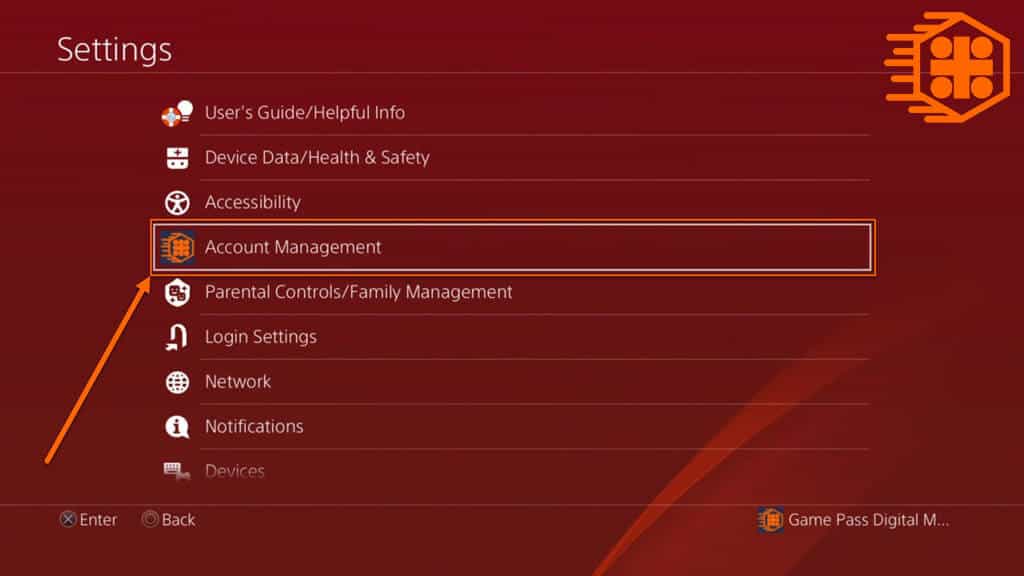
در منوی تنظیمات وارد گزینه Account Management میشوید.
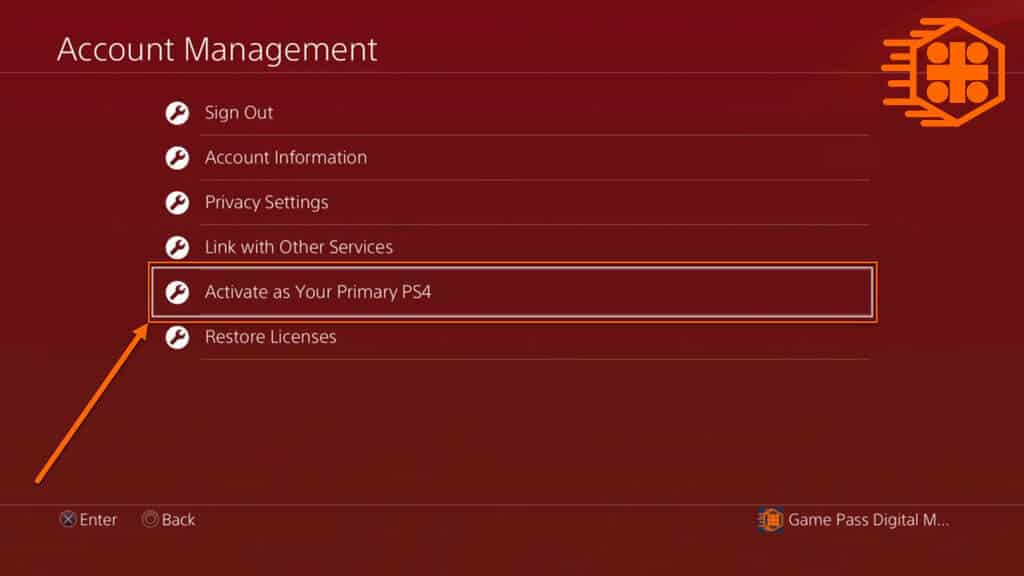
در منوی Account Management میبایست گزینه Activate as Your Primary PS4 را انتخاب کنید.
حالا در این مرحله اگر گزینه Activate روشن یا قابل انتخاب بود و گزینه Deactivate غیر فعال و غیر قابل انتخاب بود، یعنی اینکه این اکانت هنوز بر روی کنسول شما به عنوان اکانت Primary انتخاب نشده است و شما باید گزینه Activate را بزنید تا فرآیند فعالسازی اکانت شریک یا دوست شما به عنوان اکانت اصلی بر روی دستگاه شما انجام شود.
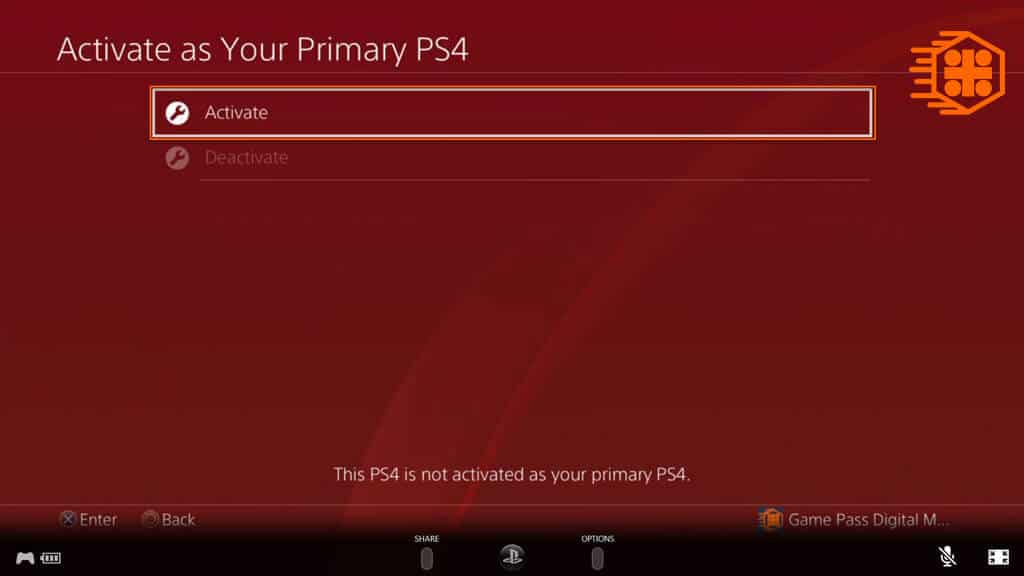
در صورت روشن بودن گزینه Active آن را انتخاب میکنید که اکانت به عنوان اکانت اصلی یا Primary بر روی کنسول PS4 شما شناخته شود.
تا اینجای کار شما توانستید اکانت دوست یا شریک خود را به عنوان اکانت اصلی بر روی کنسول پلی استیشن خود فعال کنید. حال در ادامه همراه گیم پاس باشید تا طبق آموزشات، کار اشتراک و Share دو اکانت پلی استیشن 4 را به خوبی انجام دهید.
مرحله دوم اشتراک یا Share اکانت پلی استیشن 4
حالا در این مرحله شما میبایست اطلاعات اکانت پلی استیشن خود یعنی نام کاربری (Username) و کلمه عبور (Password) را به دوست یا شریک خود دهید تا او هم با اکانت شما در پلی استیشن خودش طبق مراحل قبلی همین مقاله در بالا ورود یا Login کند.
بعد از اینکه طبق مراحل بالا با اکنت شما در کنسول پلی استیشن 4 شریک یا دوست خود ورود یا Login کردید، میبایست تمامی مراحل بالا را برای انتخاب اکانت خود به عنوان اکانت اصلی در کنسول وی طی کنید.
مرحله سوم اشتراک یا Share اکانت پلی استیشن 4
حالا دو پلی استیشن آماده دانلود بازیهای خریداری شده هستند. فقط چند نکته برای اجرای بازیها وجود دارد که در ادامه به آنها اشاره میکنیم، اما قبل از آن میخواهیم شیوه دانلود بازیها بر روی دو کنسول به هم معتمد شده را به شما توضیح دهیم.
فرض میکنیم که شما با اکانت خود بازی فیفا را از فروشگاه مجازی پلی استیشن بر روی کنسول خود خریداری کردید. حالا میخواهید بازی را بر روی کنسول دوست یا شریک خود نیز دانلود کرده تا او نیز بتواند همزمان با شما به بازی بپردازد. در اینجا میبایست بر روی کنسول پلی استیشن 4 شریک یا دوست خود با اکانت خودتان که اطلاعاتش را دادید و به عنوان اکانت اصلی یا Primary بر روی کنسول وی وارد کردید، ورود یا Login کنید و سپس اینترنت کنسول را نیز متصل کنید. حالا باید Application یا برنامه Library را طبق عکسهای زیر باز کرده و سپس وارد گزینه Games یا بازیها شوید و از لیست بازیهای به نمایش داده شده بازی فیفا را پیدا کرده و وارد آن شوید سپس گزینه Download را انتخاب کنید.
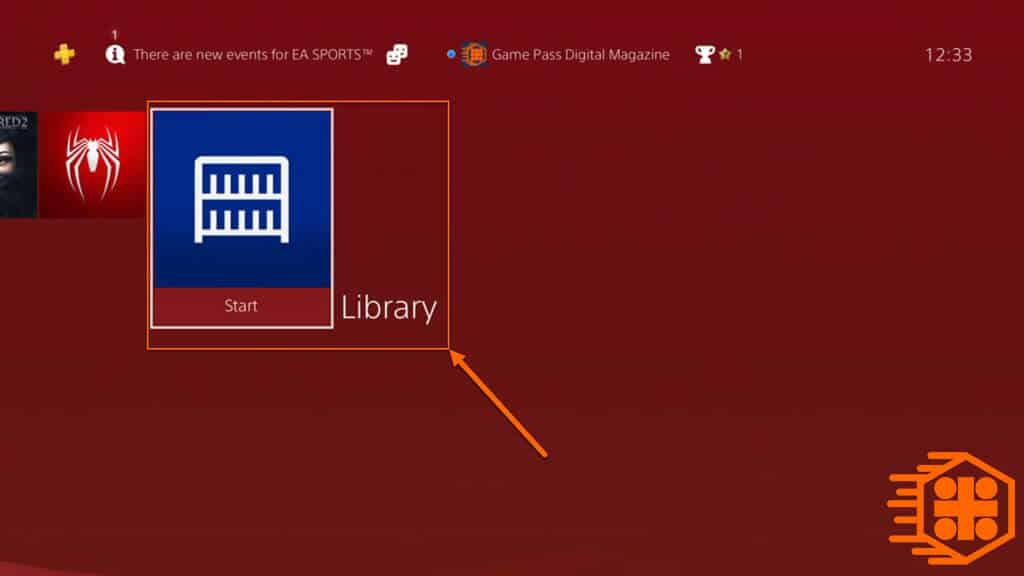
شما باید در صفحه اصلی پلی استیشن 4 خود Application یا برنامه Library را پیدا کرده و واردش شوید.
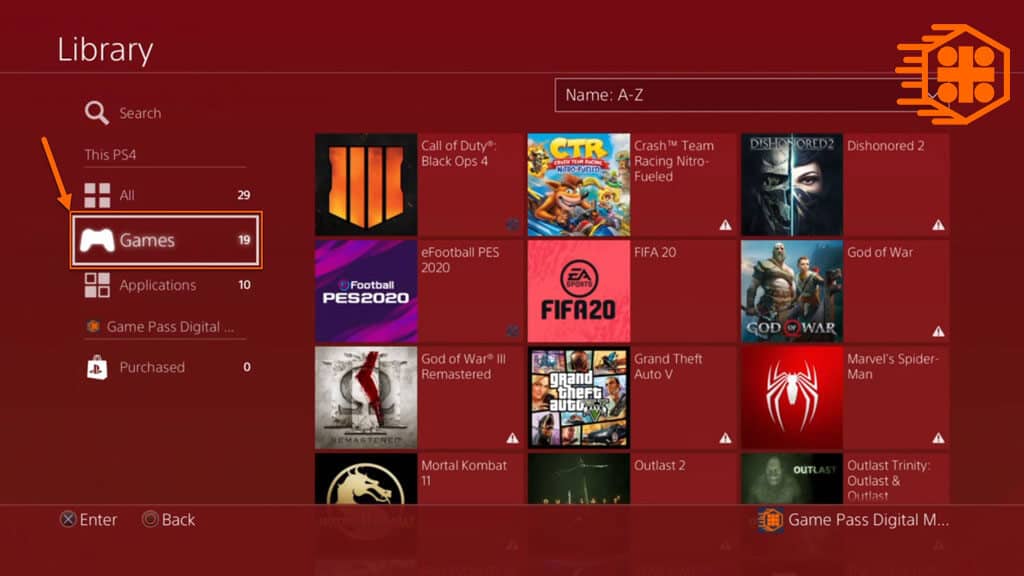
در اینچا شما میتوانید وارد بخش Games یا بازی ها شوید که بازی مورد نظر برای دانلود را راحتتر پیدا کنید.
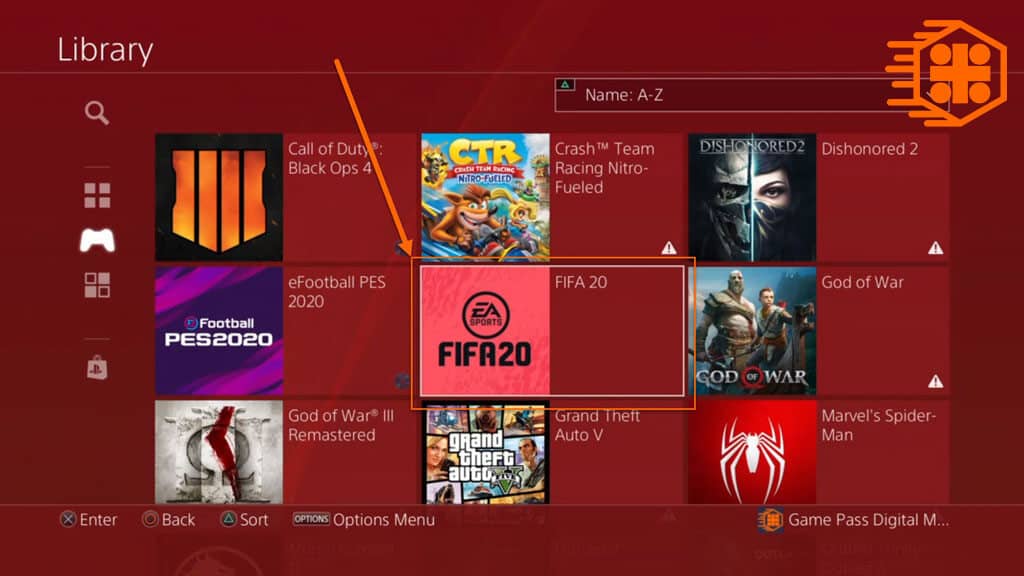
در سمت جپ وارد بازی مورد نظر شده و بر گزینه دانلود را انتخاب کنید تا دانلود دیتای بازی شروع شود.
نکته حائز اهمیت این است که فرآیند دانلود یا ریختن دیتای بازی را حتما لازم نیست با اکانت خودتان بر روی کنسول شریک یا دوست خود انجام دهید، یعنی پس از اضافه شدن بازی به صف دانلود PS4 شریک یا دوستتان، میتوانید از اکانت خود خارج یا LOG Out شوید و سپس به اکانت شریکتان رفته و ادامه دانلود را انجام دهید، البته برای سرعت بخشیدن به فرآیند دانلود میتوانید دیتای بازی مورد نظر را دانلود کرده و سپس از طریق کامپیوتر یا لپ تاپ شخصی دیتا را به کنسول پلی استیشن 4 مورد نظر خود منتقل کنید. اگر با این فرآیند آشنایی ندارید، میتوانید مقاله آموزش انتقال دیتای بازی PS4 از طریق کامپیوتر را در گیم پاس مطالعه کنید.
حالا فرض میکنیم که دوست یا شریک شما با اکانت خود بازی Mortal Kombat را خریداری کرده است و شما نیز میخواهید این بازی را با اکانت خود و بر روی کنسول PS4 خود بازی کنید. شما میبایست با کنسول خود به اکانت دوست یا شریک خود ورود یا Login کنید و سپس اینترنت دستگاه را نیز فعال نمائید. سپس طبق مراحل گفته شده در بالا Application یا برنامه Library را باز کرده و به قسمت Games بروید، سپس در گزینهها بازی مورد نظر را پیدا کرده و واردش شوید سپس گزینه Download را انتخاب کنید و پس از اتمام فرآیند دانلود بر روی کنسول خود به بازی بپردازید.
نکته مهمی که باید به آن توجه داشته باشید این است که بین شما دو نفر یا بین دو اکانتی که شما بین یکدیگر رد و بدل کردهاید، طبق دو مثال بالا یک اکانت خریدار بازی و اکانت دیگر استفاده کننده است. در درجه اول هر دو اکانت میتوانند به صورت همزمان و بدون محدودیت بازی را اجرا نموده و چه به صورت آفلاین و چه آنلاین به بازی مورد نظر خود بپردازند. ولی اکانت خریدار (یعنی اکانت یا شخصی که پول بازی را در فروشگاه مجازی پلی استیشن پرداخت کرده و بازی را بر روی آن اکانت تهیه کرده) باید برای اجرای بازی اینترنت خود را متصل نگه دارد، این اتصال اینترنت تنها برای چک کردن لایسنس خریداری شده بازی میباشد و هیچ دیتا یا حجمی از شما مصرف نخواهد کرد ولی اکانت مصرف کننده برای اجرای بازی نیازی به متصل بودن به شبکه اینترنت را ندارد. این نکته را نیز دقت داشته باشید شما برای اجرای اولیه بازی نیاز به Connection یا اتصال اینترنت دارید و بعد که بازی اجرا شد تا 1 ساعت بعد نیازی به اینترنت ندارید و میتوانید اینترنت کنسول را قطع کرده و به بازی بپردازید. اما بدانید که در بازه زمانی مشخصی کنسول نیاز به چک کردن دوباره لایسنس بازی دارد که اگر اینترنت قطع باشد به شما پیغامی مبنی بر اتصال اینترنت برای چک کردن لایسنس را خواهد داد.
خوب با انجام مراحل بالا شما موفق به Share کردن یا به اشتراک گذاشتن بازیهای دیجیتالی خریداری شده از فروشگاه رسمی پلی استیشن با دوست یا شخص دیگری شدهاید و میتوانید این فرآیند را برای کم کردن هزینه خرید بازیهایی انجام دهید که میخواهید به صورت دیجیتال تهیه کنید.
امیدواریم مقاله آموزش اشتراک یا Share بازی و اکانت پلی استیشن 4 برای برای شما کارآمد و مفید بوده باشد. در صورت داشتن هرگونه سوال و مشکل در فرآیند به اشتراک گذاری اکانتتان آن را در بخش نظرات پائین همین مطلب با گیم پاس مطرح کنید، تا ما هم در کوتاهترین زمان ممکن آنها را بررسی کرده و پاسخ دهیم.
نوشته های مشابه
دانلود آپدیت سیستم عامل رسمی PS5
دانلود آپدیت سیستم عامل رسمی PS4
دانلود دیتای بازی Watch Dogs Legion برای PS4
دانلود دیتای بازی Ghost of Tsushima برای PS4
دانلود دیتای بازی PlayerUnknown’s Battlegrounds – PUBG برای PS4
دانلود دیتای آپدیت بازی Days Gone برای PS4

Gran Turismo 7 پرفروش ترین بازی بریتانیا در هفته نهم 2022

پردانلودترین بازی های PlayStation Store در فوریه 2022
Elden Ring پرفروش ترین بازی بریتانیا در هفته هشتم 2022
بازی های مارس 2022 پلی استیشن پلاس معرفی شدند
Horizon: Forbidden West پرفروش ترین بازی بریتانیا در هفته هفتم 2022
تمجید سونی از Horizon Forbidden West با انتشار تریلر نمرات این بازی
216 دیدگاه در “آموزش قدم به قدم اشتراک یا Share بازیها و اکانت پلی استیشن 4”
دیدگاهتان را بنویسید
برای نوشتن دیدگاه باید وارد بشوید.

سلام
وقتتون بخير
من با اکانتم فیفا۲۱ رو خریداری کردم، دیجیتال
اکانتم روی کنسول دوستم زدم و پرایمری شد.
اما وقتی بازی رو دانلود زدیم الان علامت قفل رو داریم میبینیم روی کنسولش
دقیقا همین مراحل که توی تصویر بود رو رفتیم.
نکته خاصی داره؟
سلام محمد عزیز:
خیلی خوشحالیم که مطالب سایت گیم پاس رو مطالعه میفرمائید.
نکته اینه که شما اکانت خودتون رو روی کنسول دوستتون پرایمری میکنین و اونم اکانت خودش رو روی کنسول شما باید پرایمری کنه یعنی اکتیو کنه و مشکله خاصی نداره انجام میشه.
با احترام
اقا ببخشید یه سوال دیگه sin out با ریستور نمیخواد دیگه منظورم اینکه کار هویی رو که با اکانت هکی می کنینم نباید روی این انجام دهیم
بعد من الان ۲ تا اکانت دارم باید کدومو بدم به دوستم
سلام وحید عزیز:
ممنون از اینکه مطالب سایت گیم پاس رو مطالعه میکنید.
اکتیو کردن اکانت بعنوان اکانت Primary روی دستگاه برای اشتراک گذاری پلاس کافیه.
شما اکانتی که بعنوان اکانت Primary رو میتونید در اختیار دوستانتون قرار دهید و از همون اکانت روی دستگاه خودتون استفاده کنید.
سلام خسته نباشید، یک پلاس قانونی یک ساله خریدم (کد) وارد اکانتم کردم الان پلاس دارم این اکانتم که کد روش زدم فیفا دارم توش ظرفیت ۲ ، حالا میخوام اشتراک بذارم با داداشم بازیهای همدیگرو نمیخوایم فقط پلاس مهم برای ما ، همه چیمون قانونی ، بازی هکی و اشتراکی این چیزا نداریم، چجوری اونم استفاده کنه ، فقط میخوایم جفتمون ۲بازی رایگان ماهانه استفاده کنیم و پلاس
سلام آرش عزیز:
ممنون که مطالب سایت گیم پاس رو مطالعه میکنید.
شما باید اطلاعات اکانتی که روش پلاس هست رو داخل کنسول برادرتون وارد کنید سپس اکانت پلاس دار رو بعنوان اکانت Primary برای دستگاه برادرتون تعریف کنید. اما دیگه از کنسول برادرتون وارد اکانت پلاس دار نشید و فقط از کنسول خودتون وارد اکانت بشید.
متاسفانه در این روش روی سیستمی که اکانت اشتراک گذاری شده نمیتونید از بازی های رایگان ماهانه پلاس استفاده کنید.
اشتراک گذاری پلاس بین دو کنسول مگه قانونی نیست؟ فقط من که کد وارد کردم(صاحب کد) میتونم ماهانه دانلود کنم ؟من و برادرم میتونیم روی اکانت شخصی خودمون باایدی خودمون التیمیت بازی کنیم؟ همه اکانتامون پلاس دارن؟
سلام آرش عزیز:
بله قربان این کار قانونی است، اما وقتی اکانت رو اشتراک گذاری میکنید فقط روی یک کنسول میشه از بازی های رایگان پلاس استفاده کرد اما برای آنلاین بازی کردن رو هر دو کنسول میتونید بازی کنید. بله اگه اکانت قانونی فیفا رو داشته باشید میتونید بازی کنید.
دوباره تشکر برای پاسخ
بله هر دو کنسول اکانت قانونی فیفا ظ۲ داریم پس روی اکانت شخصی خودمون آنلاین بازی میکنیم
دمتگرم هیچکس مثل شما ساده و راحت پاسخ نمیده
خسته نباشید
برای دانلود دو بازی رایگان ماهانه ، دانلود حتما باید توی اکانتی که پلاس توشه انجام شه؟ بازیای تخفیفی سالانه و روزهای خاص جهانی که مخصوص پلاس چی؟ فقط میتونم تو اکانتی که پلاس داره بازیای تخفیفی بخرم از استور و بازی کنم یا همه اکانتا؟
سلام آرش عزیز:
بله حتما باید از اکانتی که پلاس داره خرید کنید.
سلام
منظورتون از لاگین شدن چیه
و من از دوستم پرسیدم گفت نمیشه از یه اکانت روی ۲ کنسول استفاده کرد باعث بن شدن میشه
اگر یه اکانت هکی رو پلاسش رو اکتیو کنیم چیزی میشه همه چیش دست خودمه فقط رفیقم کف نوتیفیکشین میره برا صاحاب اکانت درسته؟؟؟
سلام مهدی عزیز:
خیلی خوشحالیم که مطالب سایت گیم پاس رو مطالعه میفرمائید.
بله میره و معمولا هم بازی های هکی که آنلاین باشید احتمال بن شدن بسیار بالا میره.
با احترام
سلام. اگر روی حساب اولی که ساختیم و بازی ها رو خریداری کردیم اشتراک ea رو بگیریم ایا کنسول دوم که حساب بر روی ان اکتیو شده هم می تونه از این اشتراک استفاده کنه یا خیر؟
امیرحسین عزیز سلام:
این موضوع رو بچه های فنی ما تست نکردند و جواب قطعی نمیتونیم بدیم خدمتتون به محض تست این مسئله خدمتتون از همین طریق اعلام خواهیم کرد.
با احترام
ممنون از پاسخگویی شما
امیرحسین عزیز:
خواهش میکنیم وظیفه ما پاسخگویی به کاربران سایت گیم پاس هست.
با احترام
سلام میشه بگید به چه شکل میشه ea account رو share کرد؟
سلام علیرضا عزیز:
تلاش میکنیم که آموزشی برای این موضوع در نظر بگیریم اگه راهی وجود داشته باشه و مخصوص کنسول ها.
با احترام
سلام دوستم pes2020 رو به صورت قانونی از استور خریداری کرده
من به عنوان شریک اکانتشو داخل دستگاهم زدم و فوتبال رو دانلود کردم . دوستم اکتیوه و من دی اکتیوم. الان همزمان نمیتونیم بازی کنیم حتی داخل یوزر نمیتونیم بریم چون من باید وارد یوزر دوستم بشم که بتونم بازی کنم وقتی وارد میشم اونو میندازه بیرون
سلام بهنام عزیز:
بسیار خوشحالیم که مطالب سایت گیم پاس رو مطالعه میکنید.
دقیقا مراحل رو طبق آموزش برید جلو مشکلتون برطرف خواهد شد.
با احترام
سلام
در صورت شیر اکانت تروفی های بازی رو اکانت ظرفیت ۳ ذخیره میشن یا ظرفیت ۲؟
سایتی دیدم که نوشته بود ۲ اما فکر میکنم اشتباه کرده باشن چون تروفی بازی روی اکانتی که درونش بازی میکنیم ذخیره میشه یعنی ۳.
سلام میلاد عزیز:
تروفی ها بر روی اکانتی که شما بازی میکنین بر روی اون ذخیره میشن و امکان داره اصال یک یوزر لوکال یا آفلاین باشه اون اکانت.
با احترام
سلام
اگر امکانش هست اموزش دی اکتیو کردن اکانت از طریق سایت سونی رو قرار بدید.
با تشکر
سلام میلاد عزیز:
حتما درخواست شما به واحد تحیریریه ارجاع داده خواهد شد.
با احترام
سلام
آیا همزمان می توان از یک پلاس با دو دستگاه استفاده کرد؟
سلام مجتبی عزیز:
خیلی خوشحالیم که مطالب سایت گیم پاس رو مطالعه میفرمائید.
بله اگر اکانت پلاس قانونی باشه دقیقا به همین شیوه میتونین رو دو تا دستگاه استفاده بفرمائید.
با احترام
با سلام . تو فیفا و تو pes چجوری میشه آنلاین با دوستان بازی کرد ؟ چجوری میشه با دوستم دو نفر تو یک تیم بازی آنلاین کنیم ؟
سلام محبی عزیز:
هر کدوم از اینا به راه حل متفاوتی داره بهتره که برای هر کدوم در مطلب مورد نظرش سوالتون رو بپرسید که ممکنه به درد ما بقی کاربران هم بخوره و ما هم بتونیم راحت تر شما رو راهنمایی کنیم.
با احترام
سلام ببخشید من یه دونه اکانت ساختم که بر روی اون بازی ها رو خریداری میکنم.بعد من و برادرم از اون اکانت استفاده می کنیم.سوالی که داشتم این بود که اگه اکانتم رو به شریکم بدم و اون هم با دوتا user از بازی (نه به صورت همزمان) استفاده کنه آیا اکانت بن نمی شه؟منظورم اینه که آیا محدودیتی برای user ها وجود داره یا خیر. و اینکه من و برادرم باز هم از بازی ها می تونیم استفاده کنیم اگه اکانت بصورت پریماری اکتیو بر روی ps4 شریک قرار بگیره؟
پارسا عزیز سلام:
خیلی خوشحالیم که مطالب سایت گیم پاس رو مطالعه میکنید.
لازمه بدونین در اکانت شیرینگ وقتی شیر انجام میشه کسی که خریداره بازی فقط بر روی اکانت خریداری شده میتونه بازی ها رو انجام بده و کسی که اکانت خریدار بازی بر روی دستگاهش اکتیو میشه بر روی همه اکانت های اون دستگاه میتونه بازی ها رو انجام بده.
امیدواریم پاسخ براتون مفید بوده باشه.
با احترام
سلام خسته نباشید.
یکی از دوستای من ps4 خودش رو فروخته ولی ایمیل و رمزش رو داده به من که استفاده کنم از بازیاش.
سوالی که دارم اینه که وقته بازی هاش رو از تو library اضافه کردم به دانلودم، لازمه از اکانتش خارج شم؟؟؟ یا همونجوری میشه برم رو اکانت خودم و بازی رو دانلود و اجرا کنم.
تمام مراحل active az primary رو هم انجام دادم فقط دانلود بازیاش مونده.
چنتا سایت نوشتن حتما باید log out کنم از اکانتش وگرنه احتمال داره دستگاهم بن شه. درسته؟ ممنوم میشم جواب بدین.
سلام مسعود عزیز:
خیلی خوشحالیم که مطالب سایت گیم پاس رو مطالعه میفرمائید.
ببینید اگر اکانت برای دوستتون هست و به صورت قانونی دارید استفاده میکنین شما بازی ها رو تو صف دانلود بزارید و بازی از اکانت ایشون برید تو اکانت خودتون میتونین هم دانلود رو انجام بدید هم بازی رو رو اکانت خودتون انجام بدید و مشکلی هم برای دستگاه شما پیش نخواهد آمد.
امیدواریم که پاسخ براتون مفید بوده باشه.
با احترام
دوستم بازیش رو حذف کرده و اون بازی رو نمیخواد ولی نمیتونه ایمیل و پسوورد رو بده چون تو اکانتش حساب های شخصی داره راه دیگری نیست که بدون ایمیل و پسوورد بتونه بازی رو به من بده
سلام محمدرضا عزیز:
بسیار خوشحالیم که مطالب سایت گیم پاس رو مطالعه میفرمائید.
در جواب سوالتون باید بگیم خیر هیچ راه دیگه وجود نداره.
با احترام
سلام و خسته نباشید
من گیمنت دارم و میخواستم اکانت قانونی روی کنسول ها بریزم . برای ۴ دستگاهی کمیخوام انلاین کنم یک اکانت pes2020 کافیه یا باید برای هردو کنسول یک اکانت بگیرم . و پیشنهاد شما برای تهییه اکانت قانونی کدوم سایت یا فروشگاهی هست؟
سلام علی عزیز:
بسیار خوشحالیم که مطالب سایت گیم پاس رو مطالعه میکنید.
برای این درخواست شما باید خدمتتون بگیم که بهترین راه برای شما این هست که دو دستگاه، دو دستگاه شما با هم Share بشن و بعد از اون شما از طریق فروشگاه پلی استیشن به اندازه مبلغ خود بازی باید گیفت کارت پلی استیشن تهیه کنید و بعد خرید رو انجام بدید روی یک دستگاه که روی دستگاه دیگه شیر بشه. این هم خیالتون راحته هم قانونی ترین شکل تهیه بازی هست و دیگه نیازی نیست چند اکانت تهیه کنین.
امیدواریم پاسخ براتون مفید بوده باشه و اگر باز هم مشکلی داشتید میتونین از همین طریق بفرمائید که در اسرع وقت پاسخگوی شما باشیم.
با احترام
خرید گیفت کارت پلی استیشن آمریکا
سلام
روز بخیر . من روی پلی استیشن بازی قانونی فیفا رو بصورت دلاری خرید کردم با اکانت خودم . اکانت برادرم روی دستگاه تعریف کردم که اون تو بازی با من دسته خودش رو روی اکانت خودش ( که هیچ بازی ای دانلود نکرده و فقط اکانت ثبت کرده ) تنظیم کنه . بعد از مدت ها ، فک کنم آپدیت مهم 1.22 فیفا رو زمانی دانلود و اینستا کردم که دسته 1 بازی زوی اکانت برادرم بود . از اون روز من اگر با اکانت خودم باز کنم فیفا رو ، بازی با استایل و آپدیت 1.22 دیده میشه ولی بصورت قدیمی (1.21) اجرا میشه ولی اگر با اکانت برادرم وارد بشم و فیفا رو اجرا کنم بازی درست و آپدیت 1.22 اجرا میشه . مثلا دورتموند هالند داره . حالا آگدیت 1.23 اومد و من مثلا خواستم زرنگی کنم با اکانت خودم دانلود و اینستال کردم ولی بازم همین مشکل هست و روی اکانت خودم آپدیت قدیمی هست . چیکار باید کنم ؟
سلام محبی عزیز:
بسیار خوشحالیم که شما هم به جمع کاربران ما پیوستید و مطالب سایت گیم پاس رو مطالعه میفرمائید.
ببینید مشکلی نیست که شما با کدوم یوزر بازی رو آپدیت کردید چون الان فیفا شما آپدیت شده و با هر یوزری وارد بشید فیفا شما آپدیت 1.22 رو گرفته که البته جدیدتر از این نسخه آپدیت هم ارائه داده شده یعنی 1.23. حالا برای اینکه شما مطمئن بشید وارد یوزر خودتون بشید و بر روی آیکون بازی FIFA 20 دکمه OPTION کنترلر خودتون رو بزنید و در منوی باز شده بر روی گزینه Information دکمه ضربدر رو بزنید. در اطلاعات بازی میبینید ه جلو گزینه Update ورژن آپدیت شده بازی رو خواهد زد.
حالا اینکه بازیکنان در یوزر شما آپدیت نیستند مسئله جای دیگری هست و طبق مراحلی که در ادامه میگیم چلو برید تا مشکل برطرف بشه.
شما وارد بازی FIFA 20 خودتون بشید و سپس در منوی خود بازی با زدن دکمه R1 وارد بخش Customise بشید و از اونجا وارد بخش Edit Teams بشید. بعد از اون بخش بر روی گزینه Download Update ضربدر رو بزنید تا آخرین بروزرسانی Squad های بازی انجام بشه و بعد وقتی وارد بخش تیم ها بشید متوجه خواهید شد تمام نقل و انتقالات و Overall بازیکنان بروز خواهد بود.
اگر باز هم مشکلی داشتید از همین طریق عنوان بفرمائید تا راهنماییتون کنیم.
در آخر خواهشمندیم سوالاتتون رو در مطالب مربوطه عنوان کنید که برای دیگر کاربران هم مفید باشد.
امیدواریم پاسخ براتون مفید بوده باشه.
با احترام
بهترین ، کاملترین ، دلسوزانه ترین جواب و مشکلم حل شد . باورم نمیشه تو این دوره زمونه برای کسی که امروز اولین بار وارد سایت شما شده اینجوری وقت بزارید راهنمایی کنید . عالی بود کارتون . خیلی ممنونم و هیچوقت فراموش نمیکنم